1Willkommen
Ninebeat Studio ist eine vollständige Musikproduktions-Umgebung für die Bühne, das Sofa und den Studiotisch. Alle Instrumente laufen in einem Fenster, teilen sich einen Takt und werden über ein gemeinsames Mischpult und ein Mastering-Rack ausgegeben. Bedient wird per Finger, Maus, Rechnertastatur oder MIDI-Controller.
1.1Die sieben Ansichten
Unter der Kopfzeile schaltet die Instrumentenleiste zwischen sieben Ansichten um. Jede Ansicht hat ihre eigene Farbe, die sich durch die ganze Oberfläche zieht – vom Reiter bis zum Regler.
Ab 1024 px Breite – auf dem iPad im Querformat und am Rechner – steht die Leiste als senkrechte Schiene am linken Rand, mit dem Mini-Oszilloskop ganz unten. So bleibt die Höhe den Instrumenten: jedes passt dort ohne Rollen auf einen Bildschirm. Auf schmaleren Bildschirmen liegt die Leiste wie bisher waagerecht unter der Kopfzeile, und die Ansichten rollen.
Am Rechner mit Maus passt sich die Oberfläche der Fenstergröße an: auf einem großen Monitor wird sie vergrößert, nicht gestreckt (bei 1920 × 1080 etwa auf das 1,25-fache, bei 2560 × 1440 auf das 1,65-fache), in einem kleinen Laptop-Fenster leicht verkleinert (bis auf 90 %). So hat jede Ansicht dieselbe Fläche, für die sie gebaut ist, und nichts wird riesig oder winzig. Bedienelemente sind mit der Maus kompakter (32 Pixel) als mit dem Finger (44 Pixel). Ein iPad oder Tablet mit Finger bleibt bei 1:1.
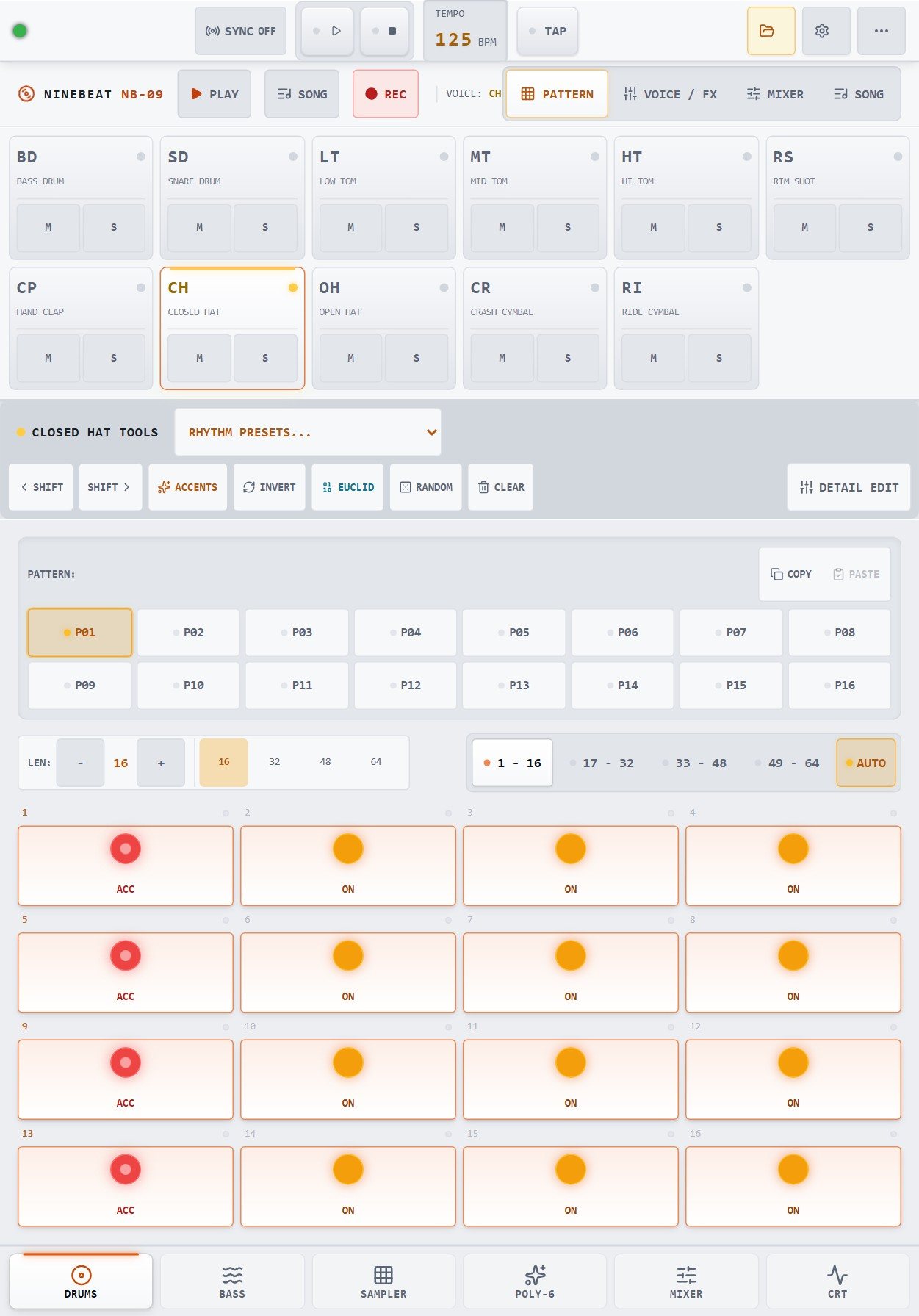
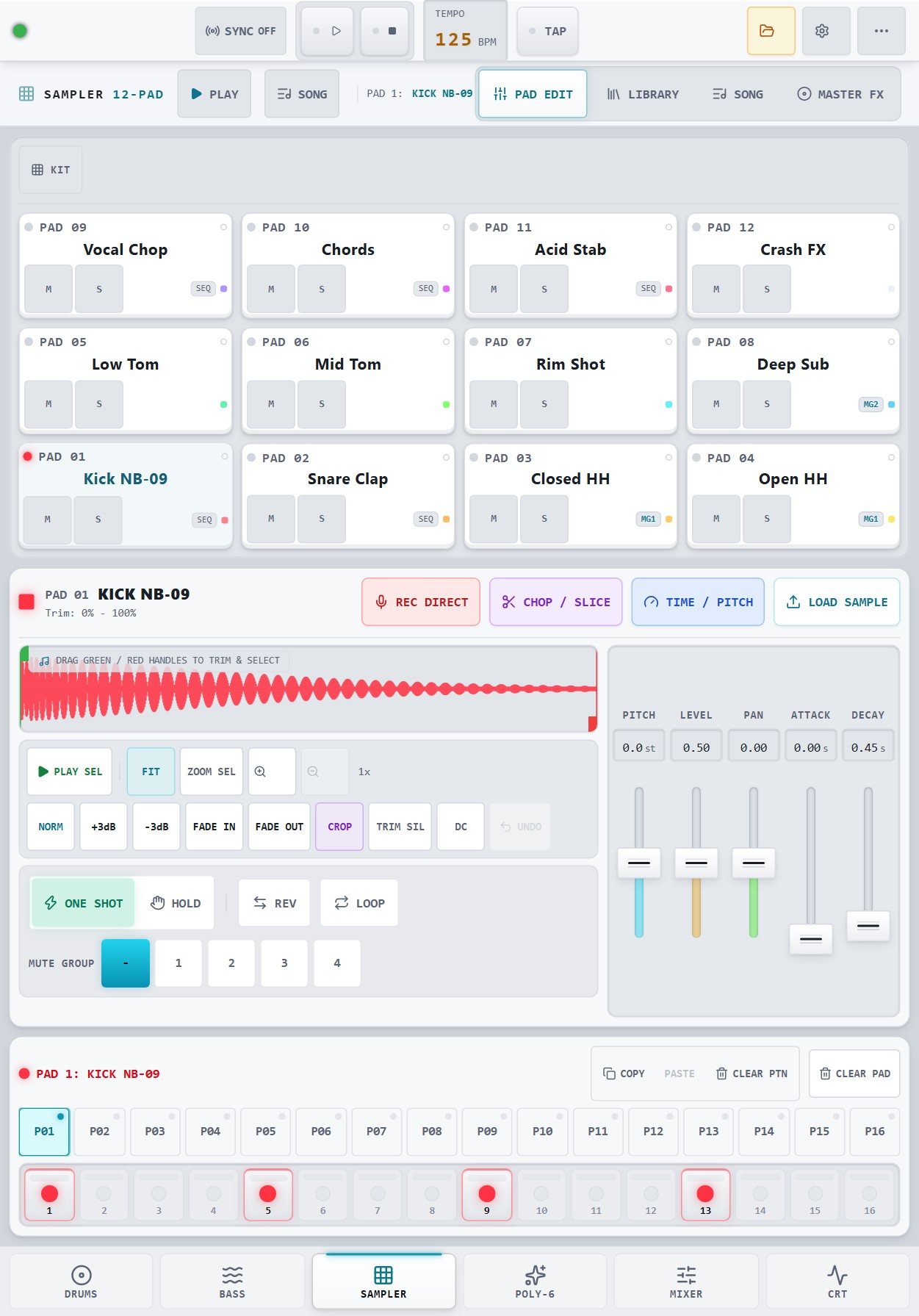
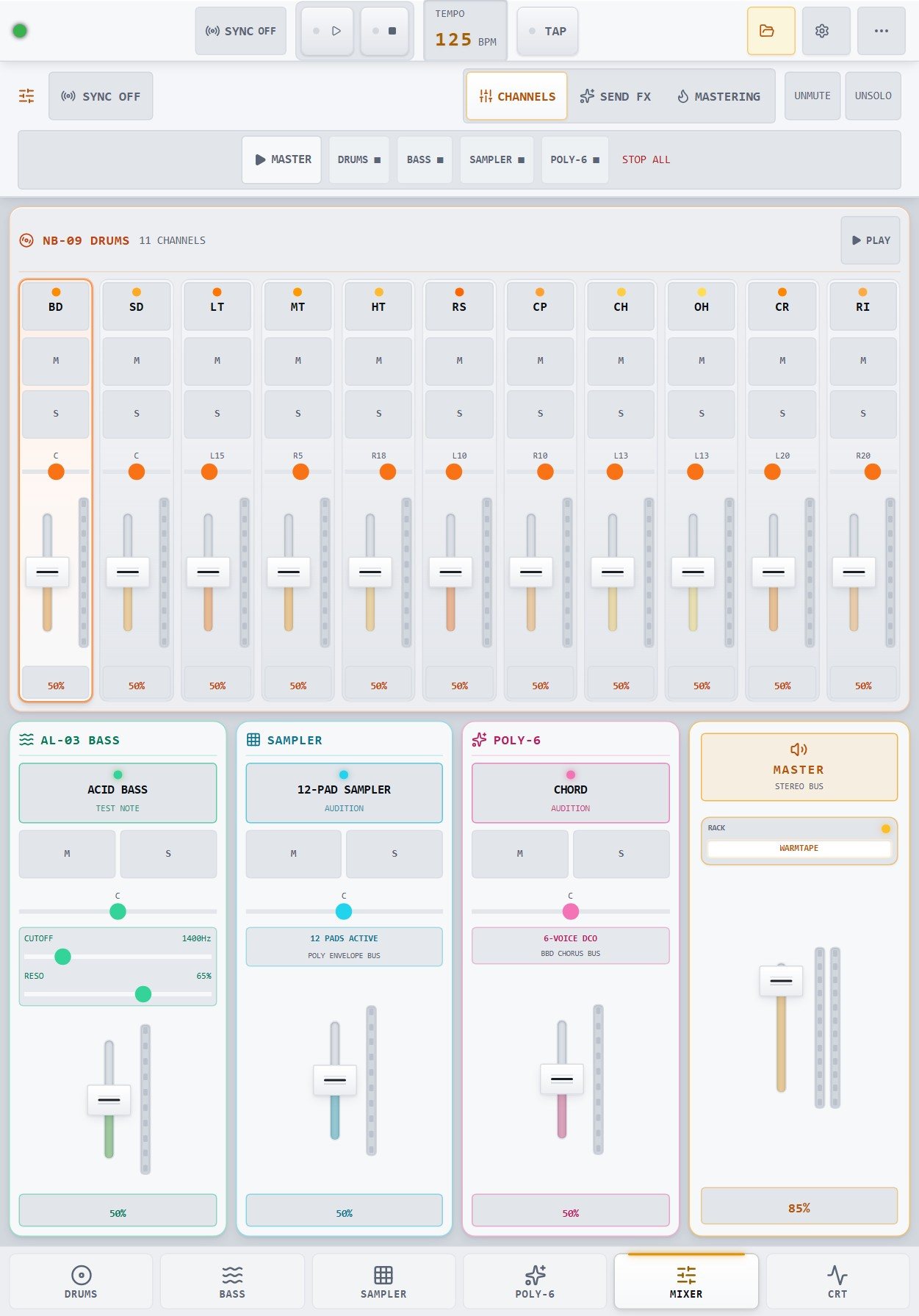
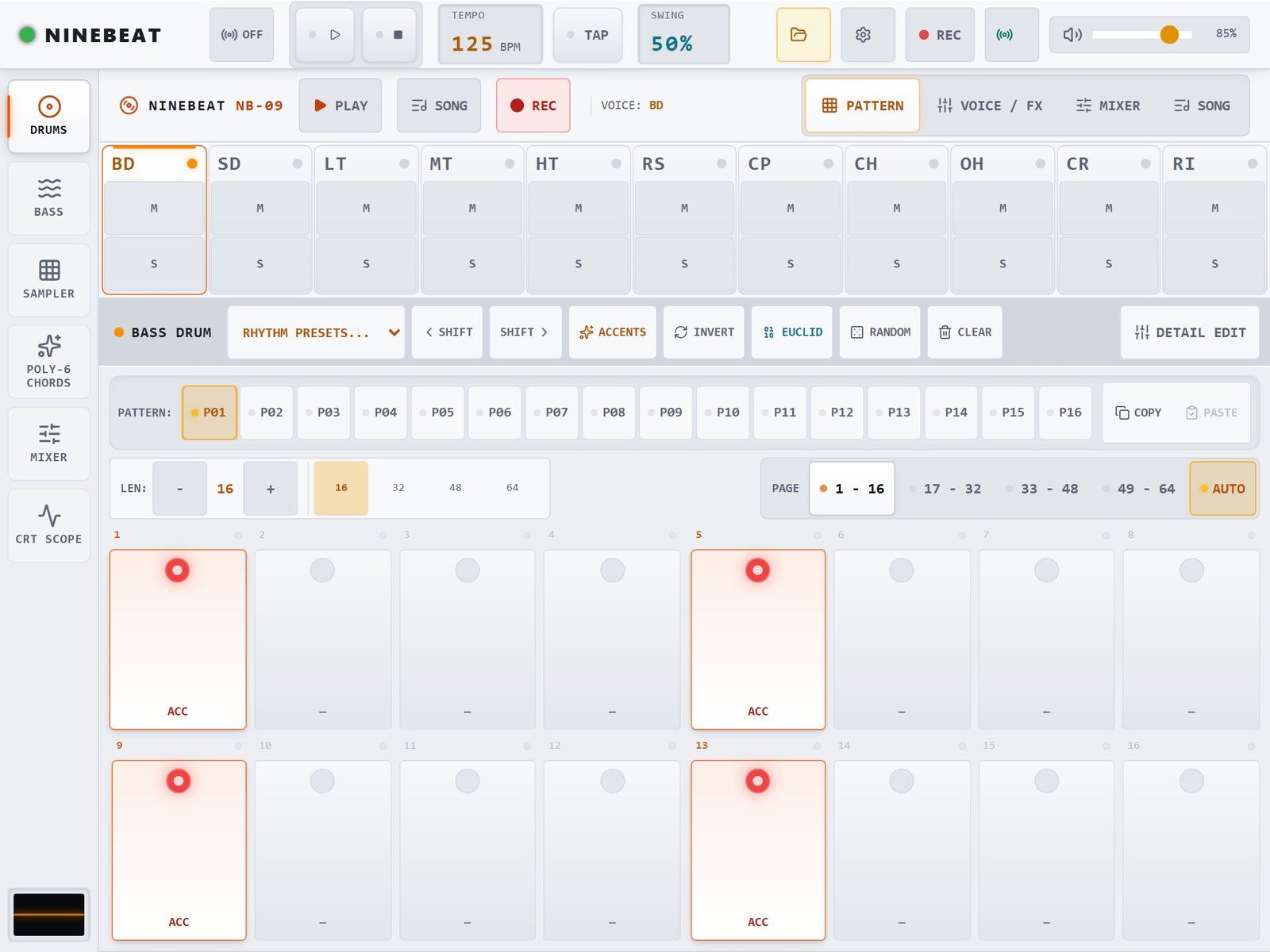
Auf dem iPad im Hochformat (schmaler als 1024 px oder höher als breit, z. B. 834 × 1194) gilt ein eigenes Layout, das die Höhe nutzt statt sie zu verschenken. Die Instrumentenleiste steht als untere Leiste mit sieben großen Tasten in Daumennähe; die Kopfzeile ist schmaler und legt Swing, Lautstärke, Aufnahme, MIDI und die vier Abspiel-Tasten hinter den Knopf ··· (er öffnet ein Blatt, Esc oder ein Tipp daneben schließt es). Die Ansichten stapeln ihre Bänder: DRUMS zeigt die elf Stimmen in zwei Reihen und die sechzehn Steps als 4 × 4, der Mischer ordnet die Trommelkanäle oben und die Instrumentenzüge darunter an, der Sampler stellt die Pads über die volle Breite und legt Wellenform und Fader nebeneinander. Das iPad mini (744 px breit) rückt enger zusammen: Pads und Fader etwas kleiner, bei POLY-6 stehen HOLD, TRANSPOSE und VELOCITY neben den Reitern PATTERNS/SONG – alles bleibt im Bild.
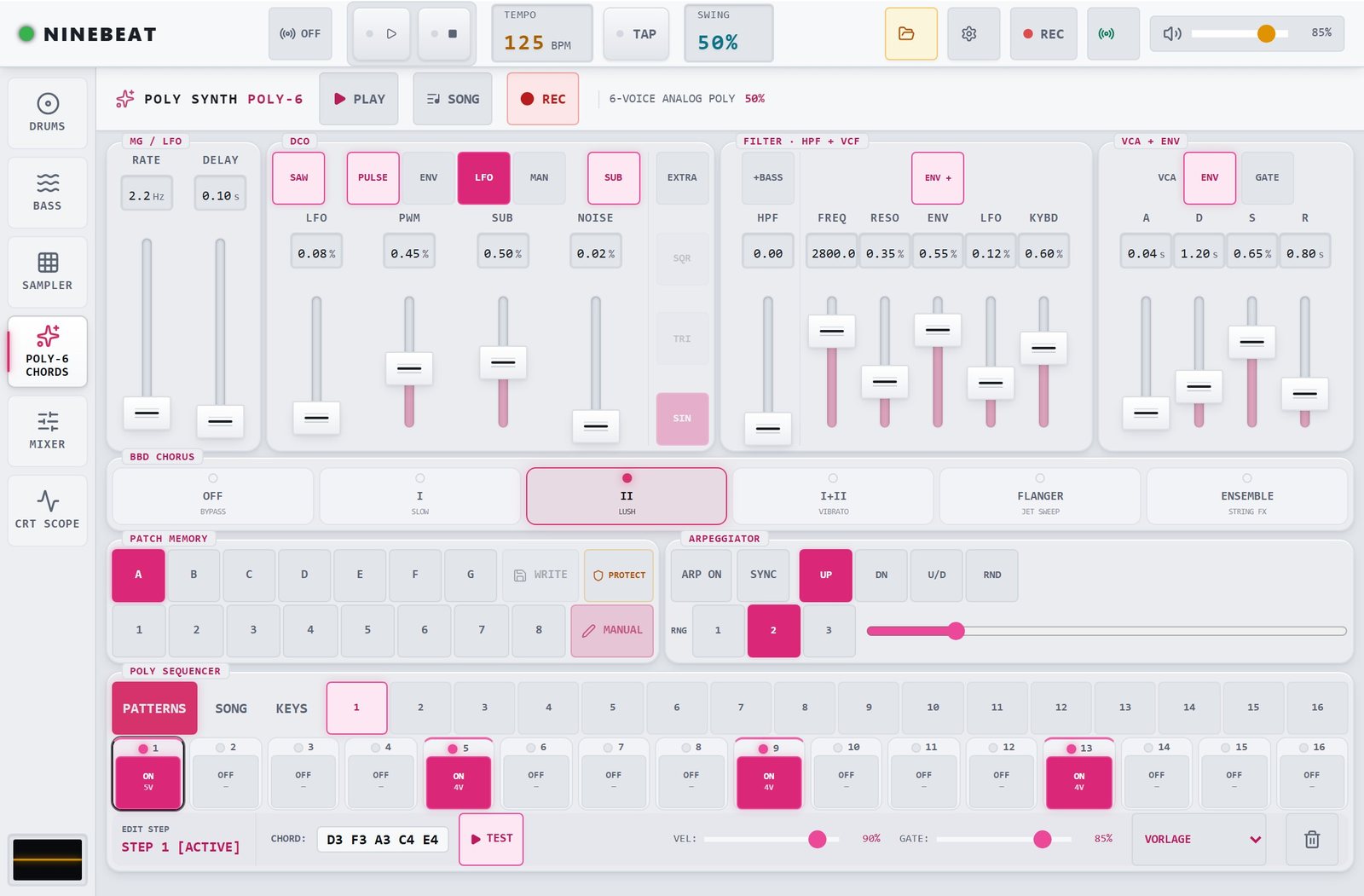
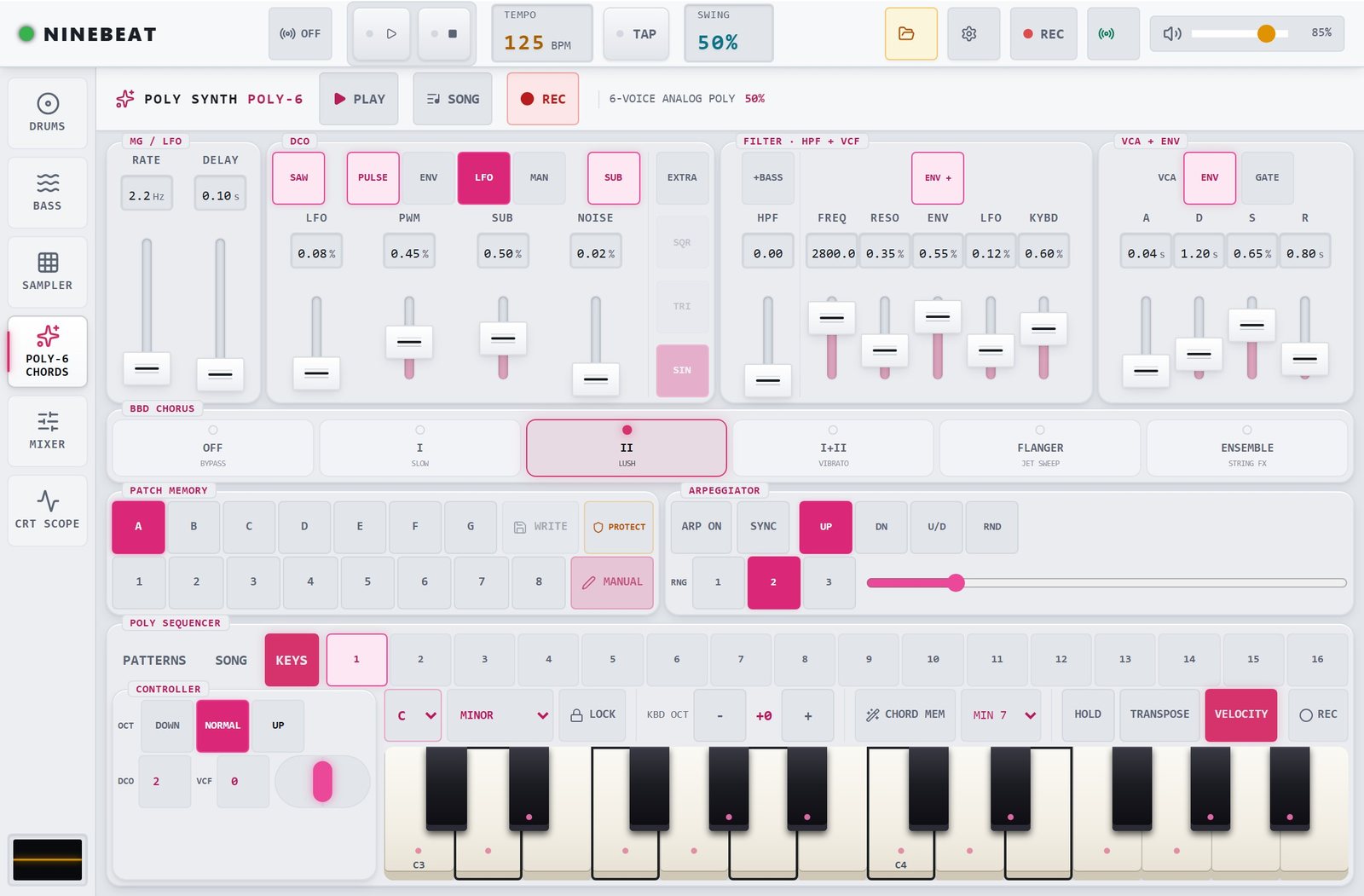
Auf kleinen iPads im Querformat (schmaler als 1180 px: iPad mini, 9,7- und 10,2-Zoll-Modelle, auch Safari mit sichtbarer Adressleiste) zeigt die Kopfzeile für SYNC, PRESETS, SETUP und MIDI nur die Sinnbilder, Kanalzüge und Stimmkarten sind schmaler (bei DRUMS steht M über S), und POLY-6 bekommt einen dritten Reiter KEYS: dort liegen Klaviatur und Oktav-/Bender-Regler, die im breiten Layout unter dem Sequenzer stehen. VORLAGE und der Papierkorb des Sequenzers finden Sie in der Zeile EDIT STEP, CLEAR PAD im Sampler links neben den Steps. Ab 1180 px (iPad Air, iPad Pro) ändert sich nichts.
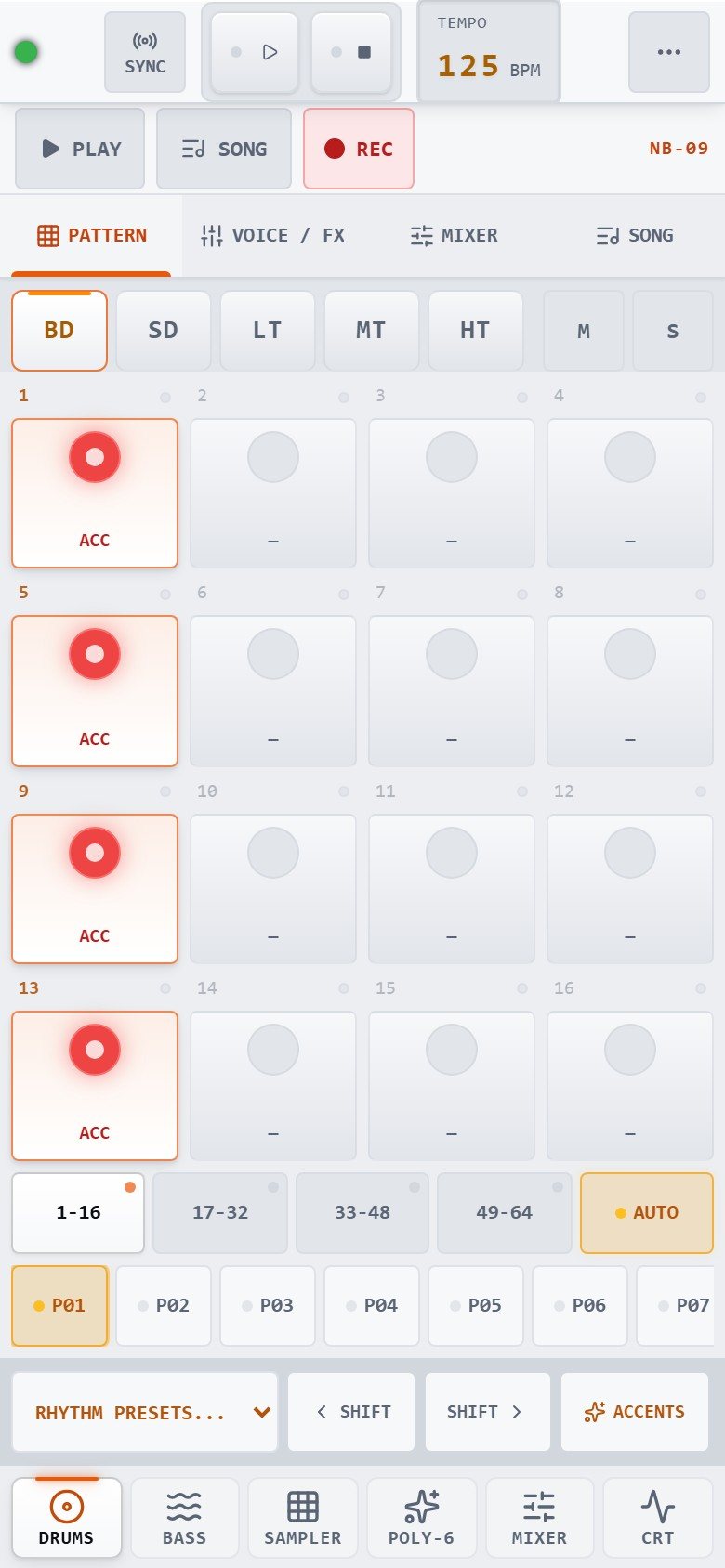
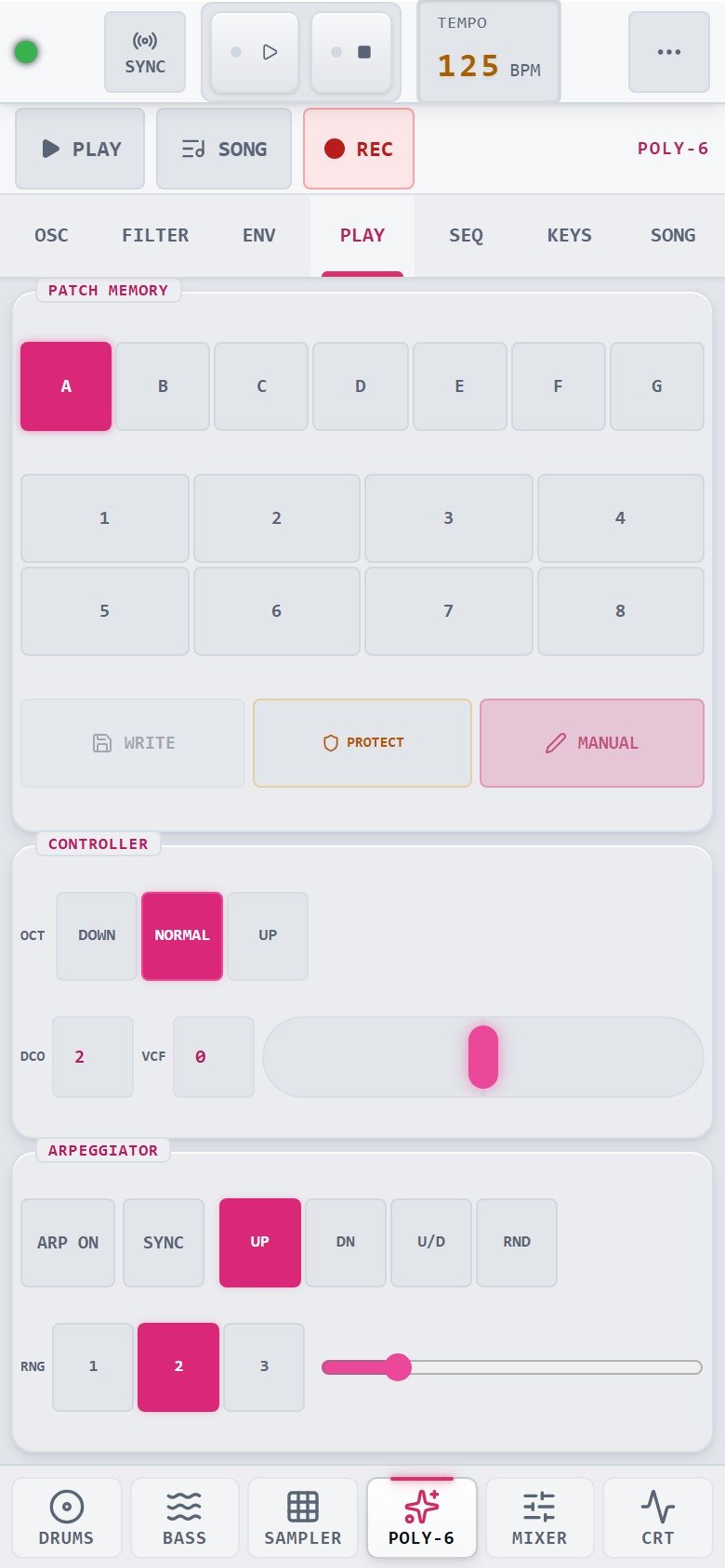
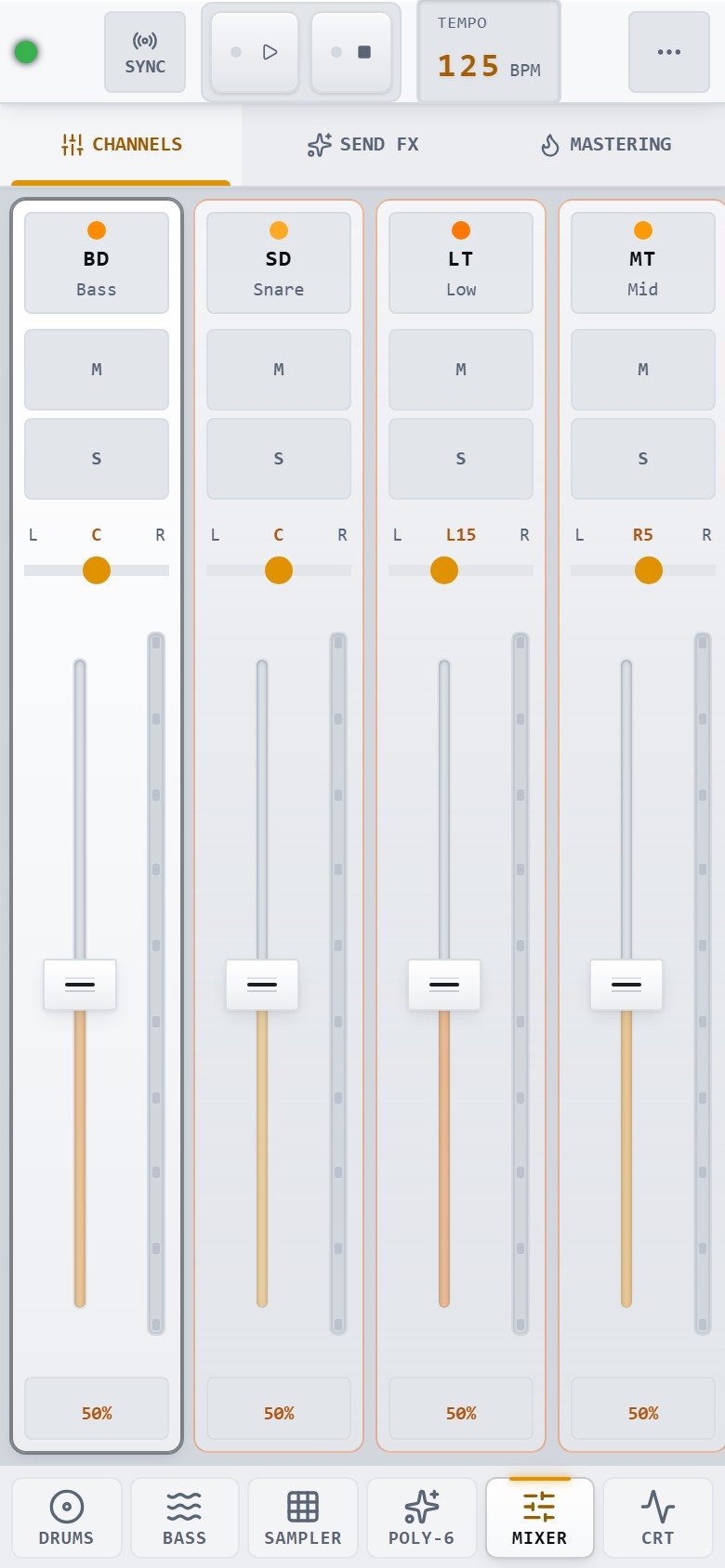
Auf dem Telefon (schmaler als 600 px oder niedriger als 500 px) zeigt jedes Instrument ein Panel auf einmal: unter der Kopfzeile stehen PLAY, SONG und REC und darunter die Reiter des Instruments (bei POLY-6 sieben: OSC, FILTER, ENV, PLAY, SEQ, KEYS, SONG). Was nebeneinander nicht mehr Platz hätte – die elf Stimmen, die sechzehn Patterns, die Kanäle des Mischpults – steht in einer wischbaren Reihe; die Tasten bleiben 44 Pixel groß, statt zu schrumpfen. Im Hochformat liegt die Instrumentenleiste unten, TAP, PRESETS und SETUP stehen hinter ···, und die sechzehn Steps bilden ein Raster aus 4 × 4. Im Querformat sitzt eine schmale Schiene links, der Kopf des Instruments ist eine einzige Zeile, und die Steps stehen als 8 × 2 (BASS ab 820 px Breite als eine Reihe zu 16). Das gewählte Panel bleibt beim Drehen und beim Wechsel zwischen den Instrumenten erhalten.
Drum-Machine mit 11 Stimmen und einem Sequenzer mit bis zu 64 Steps, 16 Patterns und einem 16-teiligen Song-Arranger.
Monophoner Acid-Bass mit Dioden-Filter, Slide, Accent und einem 16-Step-Sequenzer mit Klaviatur.
Zwölf Pads, Aufnahme aus sechs Quellen, Wellenform-Editor, Zerteilen, Zeitdehnung, Bibliothek und Step-Sequenzer. Die Startansicht der App.
Sechsstimmiger Analog-Poly mit vier Wellenformen, Filter, BBD-Chorus, Akkord-Sequenzer und 25-Tasten-Klaviatur.
Eine Zeitachse in Takten für alle vier Instrumente: Blöcke aus Patterns, Mute je Takt, Loop und Sprung (Kapitel 9).
15 Kanalzüge, drei Send-Effekte (Delay, Phaser, Reverb) und das 19-Zoll-Mastering-Rack.
Fünfkanaliges Elektronenstrahl-Oszilloskop mit Spektrumanalysator und Phasenanzeige.
1.2Was Sie wissen sollten
- Alles bleibt auf Ihrem Gerät. Es gibt kein Konto, keine Anmeldung und keine Übertragung von Musik. Presets, Einstellungen und Sample-Bibliothek liegen im Speicher der App auf diesem Gerät. Einzige Ausnahme, nur in der Web-Version und nur mit Ihrer Zustimmung: eine Nutzungsstatistik (siehe 2.2).
- Eine Uhr für alles. Tempo, Swing und Position gehören dem ganzen Studio. Über SYNC laufen Drums, Bass, Sampler und Poly-Synth phasengleich.
- Jeder Regler ist doppelt erreichbar: per Zeiger und – wo es Sinn ergibt – per MIDI und Rechnertastatur.
- Die Instrumentennamen sind Eigenbezeichnungen (NB-09, AL-03, POLY-6, TAPE DRIVE A8, BUS GLUE 4000). Sie bilden bekannte Klangprinzipien nach, ohne Bauteile oder Namen eines Herstellers zu verwenden.
2Erste Schritte
2.1Installation
| Plattform | So geht’s |
|---|---|
| Windows 10 / 11 | Aus dem Microsoft Store installieren. Die App startet wie jedes Programm und läuft in einem eigenen Fenster. |
| Browser (Chrome, Edge) | Die Adresse der App öffnen; in der Adressleiste erscheint ein Symbol App installieren. Danach lässt sich Ninebeat Studio wie ein Programm starten. |
| iPad / iPhone | In Safari öffnen, Teilen antippen und Zum Home-Bildschirm wählen. Die App läuft dann im Vollbild, ohne Browserleiste. |
2.2Audio freischalten
Browser dürfen erst dann Ton ausgeben, wenn Sie etwas angetippt haben. Beim ersten Start erscheint deshalb ein Knopf START AUDIO. Einmal antippen – danach ist die komplette Klangerzeugung bereit. Die Startansicht ist der Sampler; welche Ansicht beim Start erscheint, stellen Sie unter SETUP › ALLGEMEIN › Startansicht ein.
In der Web-Version fragt die App beim ersten Öffnen außerdem, ob sie eine Nutzungsstatistik (Google Analytics) erfassen darf. ABLEHNEN und ZUSTIMMEN sind gleichwertig; ohne Zustimmung wird nichts geladen und kein Cookie gesetzt. Die Entscheidung lässt sich jederzeit unter SETUP › ALLGEMEIN › Statistik ändern. Die App aus dem Microsoft Store in Version 1.0 zeigt dieselbe Web-Version und fragt deshalb ebenso; die Windows-App ab Version 1.1 enthält keine Statistik und fragt nicht.
2.3Die erste Minute
- Groove laden. Tippen Sie oben auf PRESETS und dann bei Detroit NB-09 Classic auf LOAD GROOVE. Schlagzeug, Bass, Sampler, Akkorde, Effekte und Mastering werden gemeinsam gesetzt.
- Abspielen. Tippen Sie in der Kopfzeile auf die Wiedergabetaste (Dreieck). Der Zähler STEP läuft, alle Instrumente spielen.
- Ansichten erkunden. Wechseln Sie über die Instrumentenleiste durch DRUMS, BASS, POLY-6 und MIXER – die Musik läuft weiter.
- Etwas verändern. Ziehen Sie im BASS den Fader CUTOFF auf und ab. Das ist der schnellste Weg, Acid zu hören.
- Anhalten. Die Stopptaste neben der Wiedergabe hält alles an; STOP ALL im Mischpult tut dasselbe.
2.4Bedienprinzipien
| Geste | Wirkung |
|---|---|
| Fader ziehen | Wert ändern. Die Kappe folgt dem Finger; die Bahn füllt sich mit der Farbe des Instruments. |
| Fader doppeltippen | Zurück auf den Grundwert (steht als Double-tap fader to reset in den Feldern, wo es gilt). |
| Mehrere Finger | Mehrere Fader gleichzeitig ziehen – etwa Cutoff und Resonanz in einer Bewegung. Ein Fader gehört dabei immer dem Finger, der ihn zuerst berührt hat. |
| Lange drücken | Auf einem Step im Drum-Sequenzer öffnet sich das Detailfenster (Akzent, Flam, Roll, Wahrscheinlichkeit). |
| Pattern wählen während der Wiedergabe | Das Pattern wird vorgemerkt – sein Taster pulsiert – und übernimmt erst am Anfang des nächsten Takts, damit der Takt nicht reißt. Ein Tipp auf das gerade laufende Pattern hebt die Vormerkung wieder auf. Gilt für alle vier Instrumente; im Stillstand wechselt ein Tipp sofort. |
| Pads halten | Im Anschlagmodus HOLD klingt das Pad nur, solange der Finger liegen bleibt; bei aktivem LOOP startet ein Antippen die Schleife, ein erneutes Antippen desselben Pads beendet sie. |
| Rechnertastatur | Eine dritte Bedienweise neben Finger und Maus – jedes Instrument hat eigene Tasten, dazu globale wie Leertaste für Wiedergabe. Vollständige Tabelle und Grafik in 13.3. |
3Die Kopfzeile
Die Kopfzeile ist in jeder Ansicht sichtbar. Sie steuert alles, was allen Instrumenten gemeinsam gehört: Takt, Tempo, Swing, Speicher und Aufnahme.

- Wortmarke. Der grüne Punkt links leuchtet, sobald die Klangerzeugung läuft.
- SYNC. OFF: jedes Instrument läuft für sich. ON: gemeinsame Uhr, alle Instrumente starten und stoppen zusammen. Daneben Start (Dreieck) und Stopp (Quadrat).
- TEMPO. Anzeige in BPM. Antippen öffnet das Tempo-Fenster (siehe unten).
- TAP. Im Takt antippen – nach wenigen Schlägen übernimmt die App das Tempo.
- SWING. Anteil des Shuffles in Prozent; 50 % ist gerade. Der Regler darunter stellt ihn direkt.
- STEP. Aktuelle Position im Pattern (links) und im Song-Abschnitt (SEC). Zwischen 1024 und 1365 px Breite ist sie ausgeblendet, ebenso das Wort STUDIO der Wortmarke: dort reicht die Breite sonst nicht für alle Bedienelemente.
- PRESETS. Werks-Grooves laden, Projekt sichern und laden.
- SETUP. Das Einstellungsmenü mit sechs Reitern.
- REC. Nimmt die Summe der ganzen Sitzung als WAV-Datei auf. Erneutes Antippen beendet die Aufnahme und lädt die Datei herunter.
- MIDI. Aktiviert Web-MIDI und führt zur Geräteliste. Die Zahl zeigt verbundene Geräte.
Ganz rechts liegt der Master-Lautstärkeregler mit Prozentanzeige. Er wirkt nur auf das, was Sie hören – die WAV-Aufnahme der Kopfzeile wird davor abgegriffen und ist davon nicht betroffen.
3.1Tempo und Swing
Ein Tipp auf die Tempo-Anzeige öffnet die Tempo & Swing Master Engine.
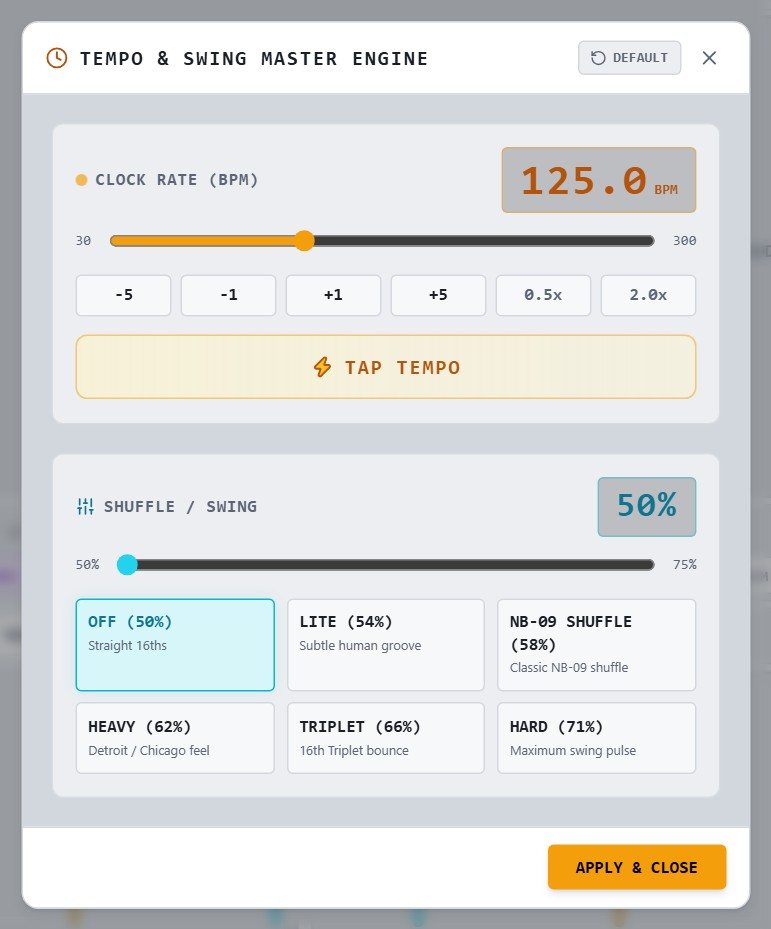
- Clock Rate. Tempo von 30 bis 300 BPM per Schieber oder Tasten −5 −1 +1 +5; 0.5x und 2.0x halbieren und verdoppeln.
- Tap Tempo. Wie der TAP-Knopf der Kopfzeile.
- Shuffle / Swing. Von 50 % bis 75 %, dazu sechs Vorgaben: Off (50), Lite (54), NB-09 Shuffle (58), Heavy (62), Triplet (66), Hard (71).
- DEFAULT stellt Tempo und Swing auf die Startwerte zurück; APPLY & CLOSE schließt das Fenster.
4Presets, Projekte und Speicher
Ninebeat Studio kennt drei verschiedene Arten, etwas zu sichern. Sie sind getrennt, damit ein weitergegebener Groove nie die Einstellungen seines Autors mitbringt.
| Art | Was wird gesichert | Wo liegt es |
|---|---|---|
| Einstellungen | Das Gerät: Ausgabegerät, MIDI-Kanäle, Startwerte, Kammerton. | Im Speicher dieses Geräts. |
| Projekt | Die ganze Sitzung: alle vier Instrumente, Mischpult, Mastering, Tempo. | Als Datei (.json), die Sie ablegen und weitergeben können. |
| Preset | Der komplette Zustand eines Instruments inklusive aller 16 Patterns. | Acht Plätze je Instrument, im Speicher dieses Geräts; einzeln als Datei sicherbar. |
4.1Werks-Grooves
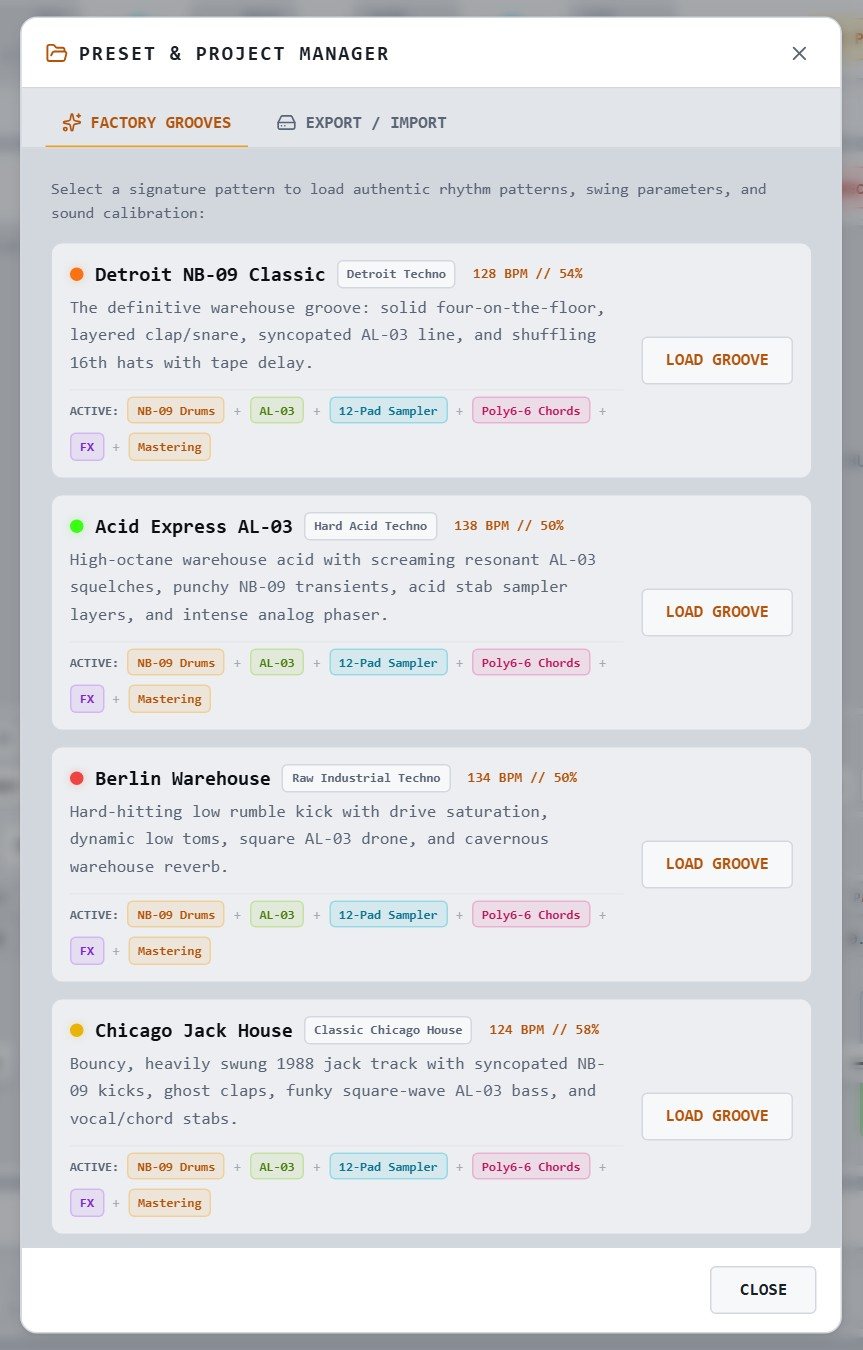
Der Reiter Factory Grooves enthält sechs vollständige Stücke. Jede Karte zeigt Tempo, Swing und die beteiligten Instrumente; LOAD GROOVE lädt alles auf einmal.
| Groove | BPM |
|---|---|
| Detroit NB-09 Classic | 128 |
| Acid Express AL-03 | 138 |
| Berlin Warehouse | 134 |
| Chicago Jack House | 124 |
| Cyberpunk 2099 | 142 |
| Deep Minimal Dub | 122 |
Der Reiter Export / Import sichert die komplette Sitzung als Datei und lädt sie wieder. Dieselben Knöpfe (PROJEKT SICHERN, PROJEKT LADEN) stehen im SETUP unter ALLGEMEIN.
Im Windows-Programm „Ninebeat Studio“ öffnen diese Knöpfe – wie auch EXPORT/IMPORT der Einstellungen, ALLE SICHERN/AUS DATEI LADEN der Presets und der Kit-Export der Bibliothek – die gewohnten Windows-Dialoge „Speichern unter“ und „Öffnen“. Der Dateiname ist vorbelegt, und jeder Dialog beginnt im Ordner, den Sie für diese Art Datei zuletzt gewählt haben (anfangs Dokumente). Im Browser bleibt es beim Download und der Dateiauswahl des Browsers.
Die laufende Sitzung – Muster, Klänge, Mischpult und Mastering – merkt sich die App von selbst im Speicher dieses Geräts und stellt sie beim nächsten Öffnen wieder her, auch nach einem Neustart des Browsers. Nichts davon verlässt das Gerät. Abschalten oder verwerfen lässt sich das unter SETUP → ALLGEMEIN (siehe 12.1). Eine Projektdatei brauchen Sie damit nur noch zum Weitergeben, als Sicherung oder für ein anderes Gerät.
4.2Preset-Plätze je Instrument
In SETUP hat jedes Instrument acht Preset-Plätze. Ein Platz bietet vier Handgriffe: SPEICHERN legt den aktuellen Zustand ab, LADEN holt ihn zurück, DATEI speichert diesen einen Klang als Datei, LÖSCHEN leert den Platz. Wer einen einzelnen Sound weitergeben möchte, nimmt DATEI; die ganze Bank lässt sich über EXPORT in der Fußzeile des Menüs sichern.
Ein Sampler-Preset merkt sich für jedes Pad nur den Verweis auf einen Eintrag der Bibliothek, dazu Pad-Einstellungen, alle 16 Patterns und den Master-FX-Zustand. Fehlt ein Eintrag beim Laden (gelöscht, anderes Gerät), fällt das Pad auf seinen Werksklang zurück – und die App nennt Ihnen die betroffenen Pads.
Presets, Bibliothek und die automatisch gespeicherte Sitzung liegen im Speicher dieses Geräts. Werden die Websitedaten gelöscht oder wechseln Sie das Gerät, sind sie fort. Wichtiges deshalb als Datei sichern.
5DRUMS — NB-09
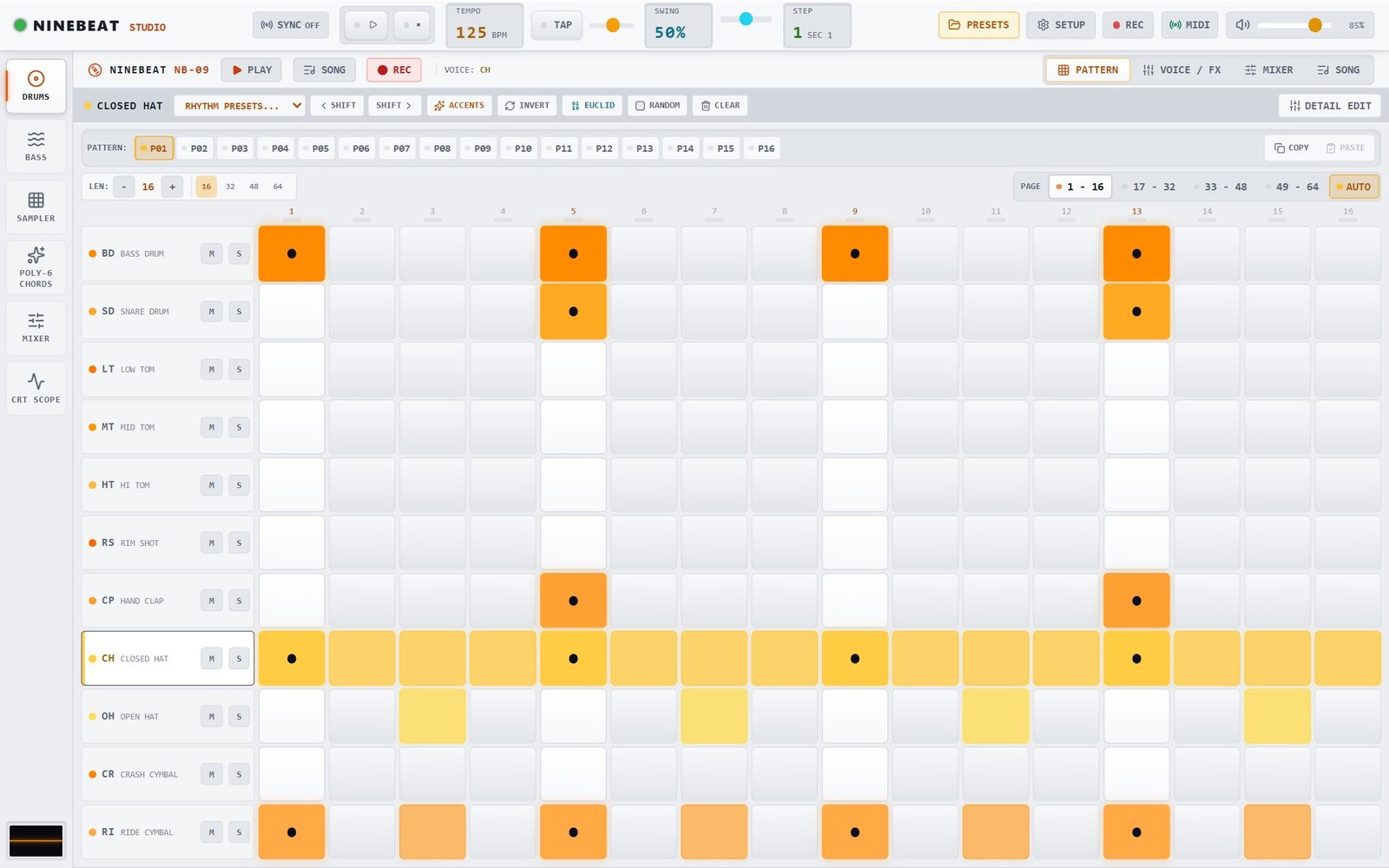
Elf Stimmen, ein Sequenzer, ein Song-Arranger. Die Drum-Machine besitzt zwei Klangerzeuger: eine WASM-Engine mit sample-genauem Timing und einen WebAudio-Ersatz, der automatisch einspringt.
5.1Aufbau
- Kopf. PLAY startet die Drums, REC öffnet das Aufnahmefenster des Samplers mit der Drum-Machine als Quelle (siehe 7.4). Rechts die vier Reiter PATTERN, VOICE / FX, MIXER und SONG.
- Am Rechner mit Maus: die Step-Matrix. An Stelle der Stimmenkacheln und der 16 großen Steps steht eine Matrix aus elf Zeilen – je Stimme Name, M, S und daneben die 16 Steps. Man sieht den ganzen Groove auf einmal und schaltet Steps aller Stimmen, ohne die Stimme zu wechseln. Ein Klick auf den Namen wählt die Stimme für die Werkzeugzeile und spielt sie an, ein Rechtsklick auf einen Step öffnet das Detailfenster. Kleine Punkte oben rechts im Step zeigen Flam (gelb), Wiederholung (cyan), Wahrscheinlichkeit (violett) und Zufall (grün); der Laufpunkt über den Spalten und die leuchtende Spalte zeigen die Wiedergabe. Auf dem Tablet bleiben die Kacheln und das große Raster.
- Stimmenwahl. Elf Kacheln: BD Bass Drum, SD Snare, LT/MT/HT Toms, RS Rim Shot, CP Clap, CH Closed Hat, OH Open Hat, CR Crash, RI Ride. Ein Tipp wählt die Stimme; M stummt sie, S schaltet sie solo. Auf dem Tablet und am Rechner zeigen die Kacheln nur das Kürzel – der volle Name der gewählten Stimme steht am Anfang der Werkzeugzeile.
- Werkzeugzeile. Eine Zeile, die auf die gewählte Stimme wirkt: das Auswahlfeld mit Grundrhythmen, SHIFT (Muster um einen Step nach links oder rechts schieben), ACCENTS, INVERT, EUCLID (euklidische Rhythmen), RANDOM, CLEAR und rechts DETAIL EDIT.
- Pattern-Zeile. P01 bis P16 sind 16 unabhängige Patterns; COPY und PASTE duplizieren.
- Länge und Seite. LEN stellt die Länge in Einzelschritten oder direkt auf 16, 32, 48 oder 64 Steps; daneben der Seitenwähler und AUTO.
5.2Steps setzen
Darunter liegt das Raster: 16 große Taster je Seite, vier Seiten für 64 Steps. Die Taster bekommen die ganze verbleibende Höhe des Bildschirms. Antippen schaltet einen Step ein (ON); ein zweiter Tipp setzt einen Akzent (ACC, roter Punkt), ein dritter schaltet ihn wieder aus. Der Seitenwähler springt zwischen den Seiten; AUTO lässt die Ansicht der Wiedergabe folgen.
- Grundrhythmen. Das Auswahlfeld am Anfang der Werkzeugzeile füllt die Stimme mit Grundmustern: Taktanfang, Halbe, Four on the Floor, Achtel, jeden Step, Off-Beat, Backbeat, Tresillo (3-3-2) und Son-Clave 3-2.
- RANDOM würfelt ein Muster, CLEAR leert die Stimme. Beide gab es früher zweimal – in der Werkzeugleiste und in einer eigenen Zeile über dem Raster; sie taten dasselbe und stehen jetzt nur noch in der Werkzeugzeile.
- DETAIL EDIT. Im Detailmodus öffnet ein Tipp auf einen Step das Detailfenster.
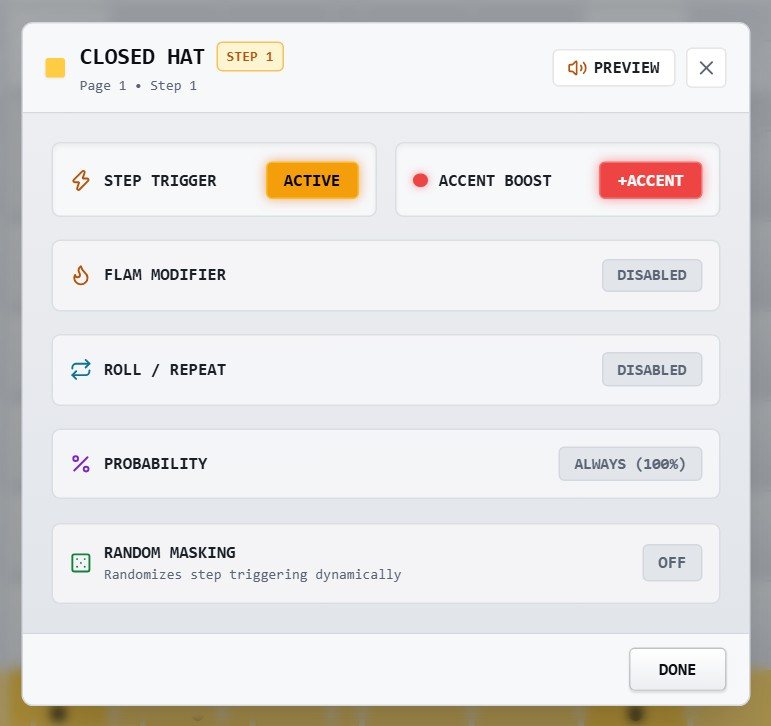
| Feld | Bedeutung |
|---|---|
| Step Trigger | Step ein oder aus. |
| Accent Boost | Betont den Step. |
| Flam Modifier | Zwei rasch aufeinanderfolgende Schläge. |
| Roll / Repeat | Wiederholt den Step ×1, ×2, ×4 oder ×8. |
| Probability | Auslösewahrscheinlichkeit von 0 bis 100 %. |
| Random Masking | Lässt den Step dynamisch mal spielen, mal nicht. |
| Preview | Hört die Stimme zur Probe an. |
5.3VOICE / FX — die Stimmen formen
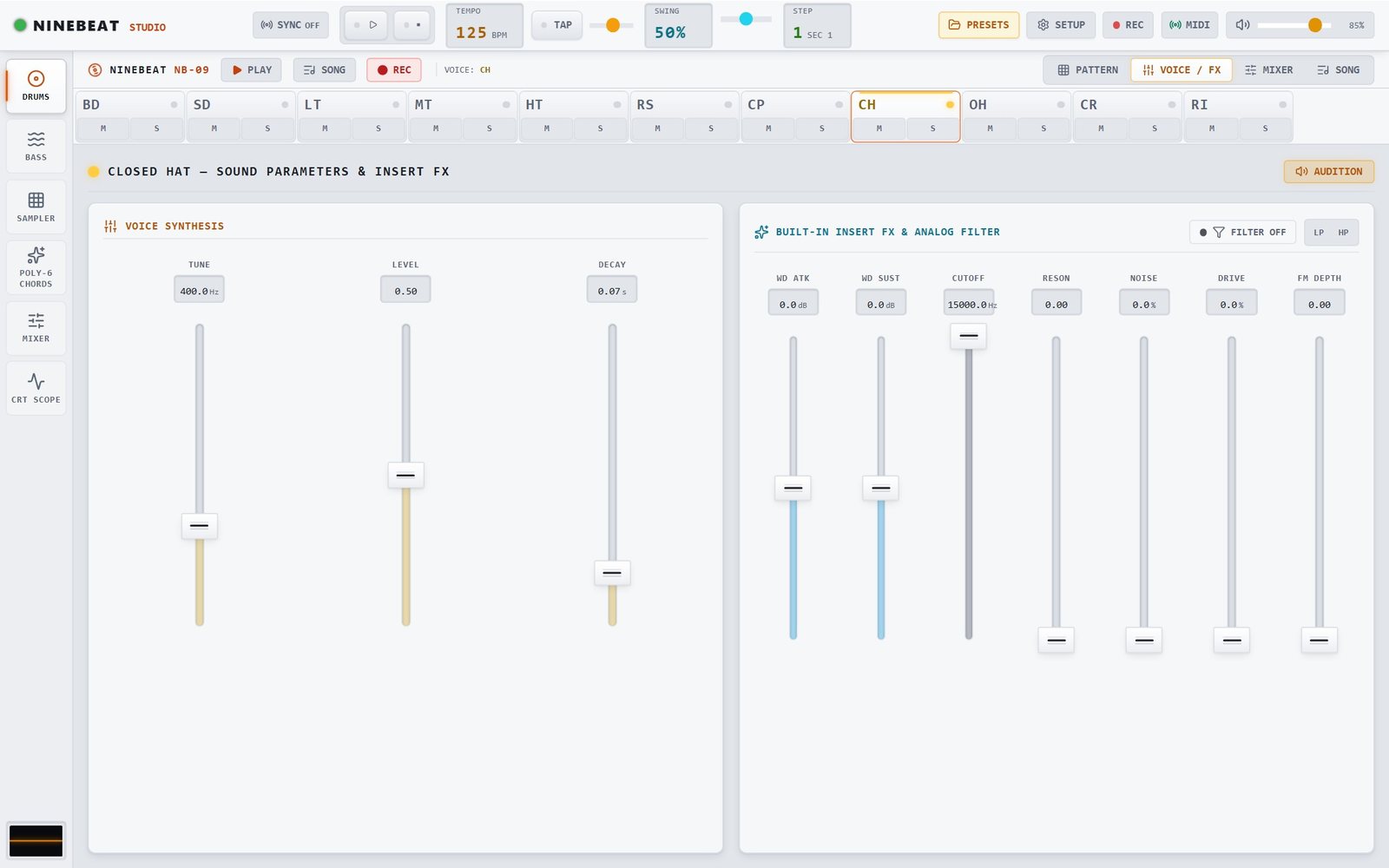
Links liegen die Klangparameter der gewählten Stimme (zum Beispiel Tune, Level und Decay; je Stimme unterschiedlich viele). Rechts sitzt eine Insert-Effektkette mit Analogfilter, die es für jede Stimme einzeln gibt:
| Regler | Wirkung |
|---|---|
| WD ATK · WD SUST | Wave Designer: betont oder dämpft Anschlag und Ausklang der Stimme. |
| CUTOFF · RESON | Filterfrequenz und Resonanz; FILTER OFF schaltet das Filter ab, LP / HP wählt Tief- oder Hochpass. |
| NOISE | Mischt Rauschen hinzu. |
| DRIVE | Sättigung nach dem Filter, unabhängig vom Filterschalter. |
| FM DEPTH | Frequenzmodulation: die Stimme wird vom Signal der vorherigen moduliert. Die Clap hat keinen Oszillator und daher keinen FM-Regler. |
AUDITION spielt die Stimme zum Probehören an, ohne den Sequenzer zu benutzen.
5.4MIXER
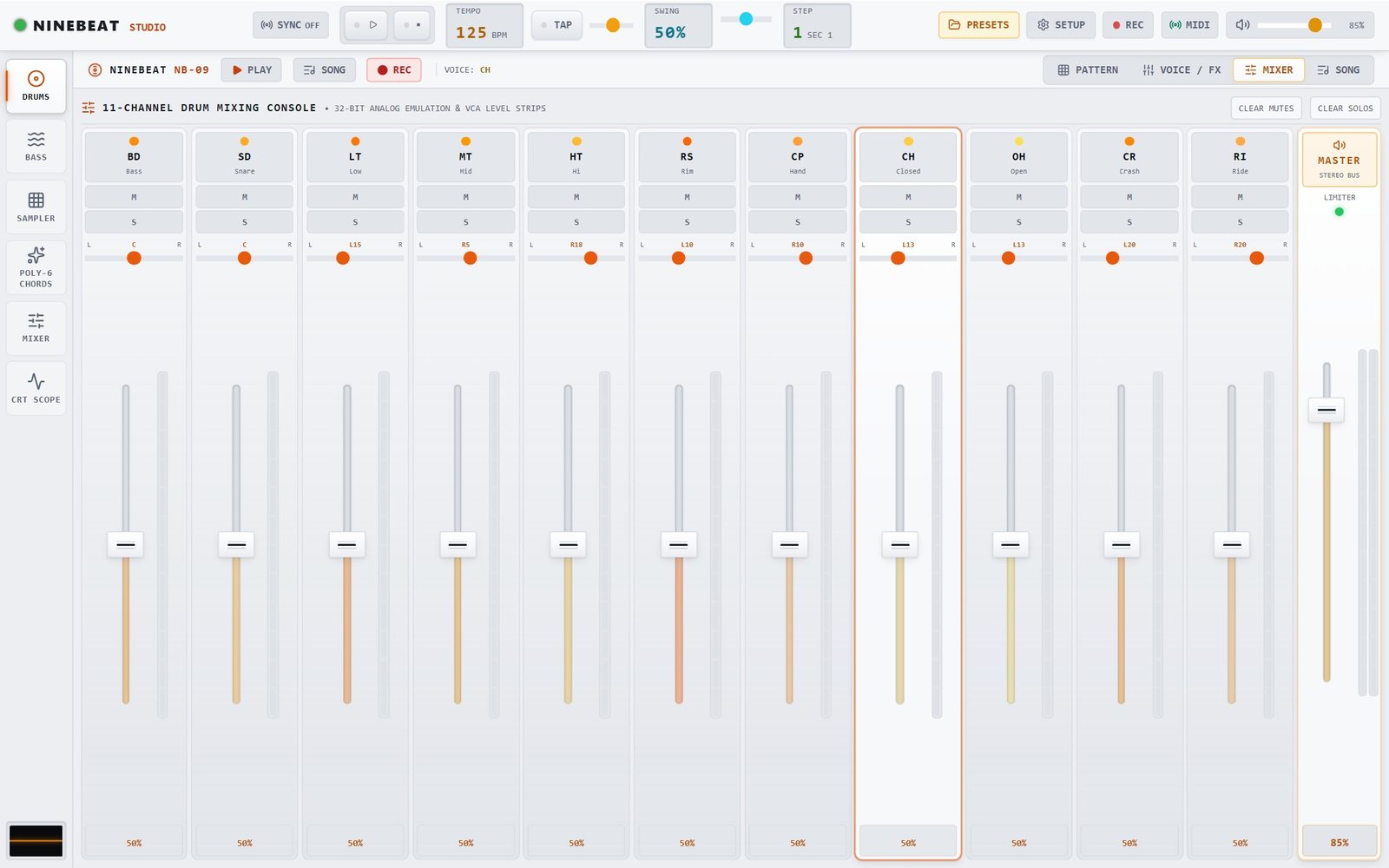
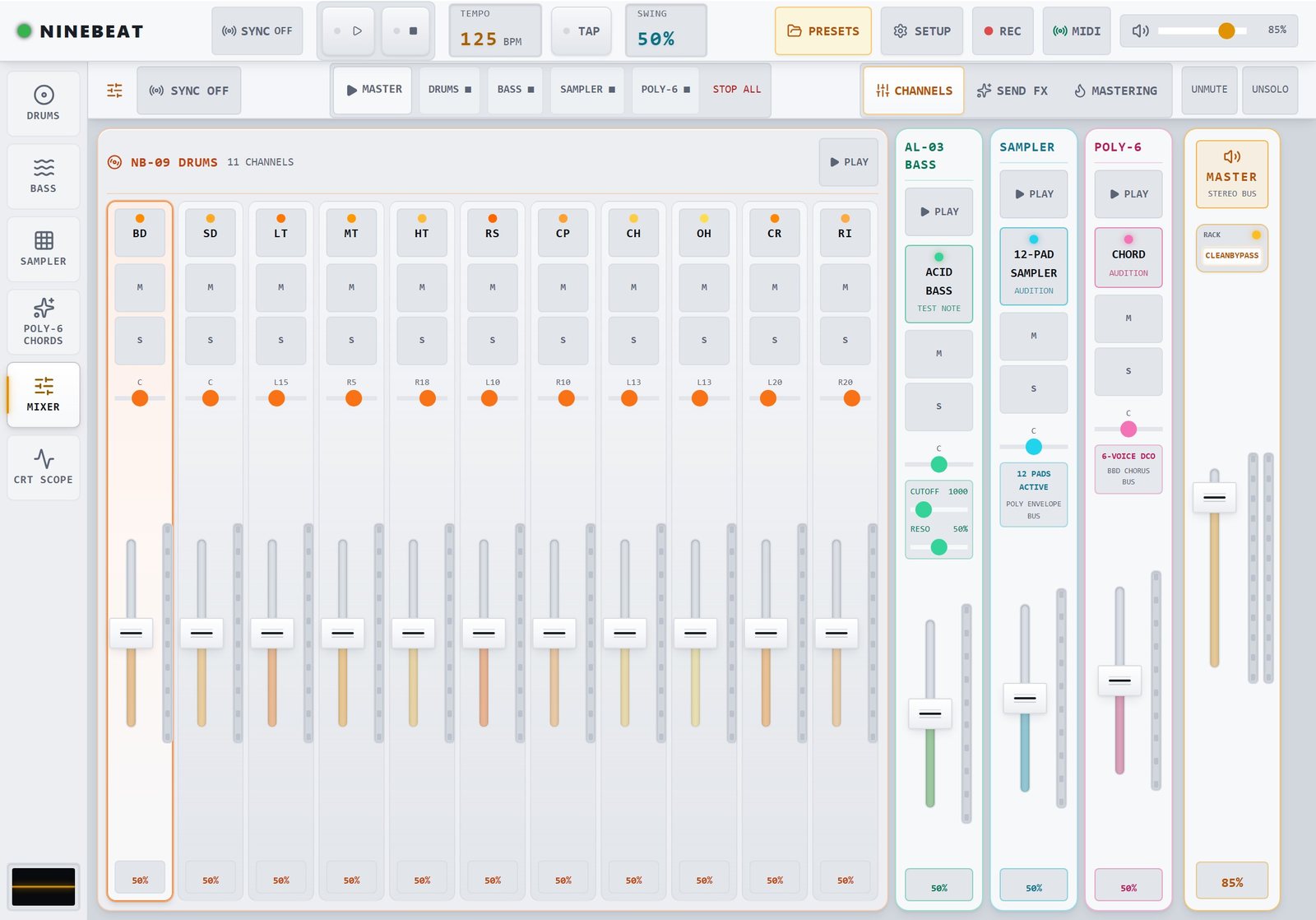
Der Submixer zeigt alle elf Stimmen nebeneinander, ohne seitliches Rollen: je Kanal Fader, Panorama, M/S und Pegelanzeige. Die Fader passen ihre Höhe dem Bildschirm an. CLEAR MUTES und CLEAR SOLOS setzen alle Schalter zurück. Der gewählte Kanal ist umrandet.
5.5SONG — die Song-Kette
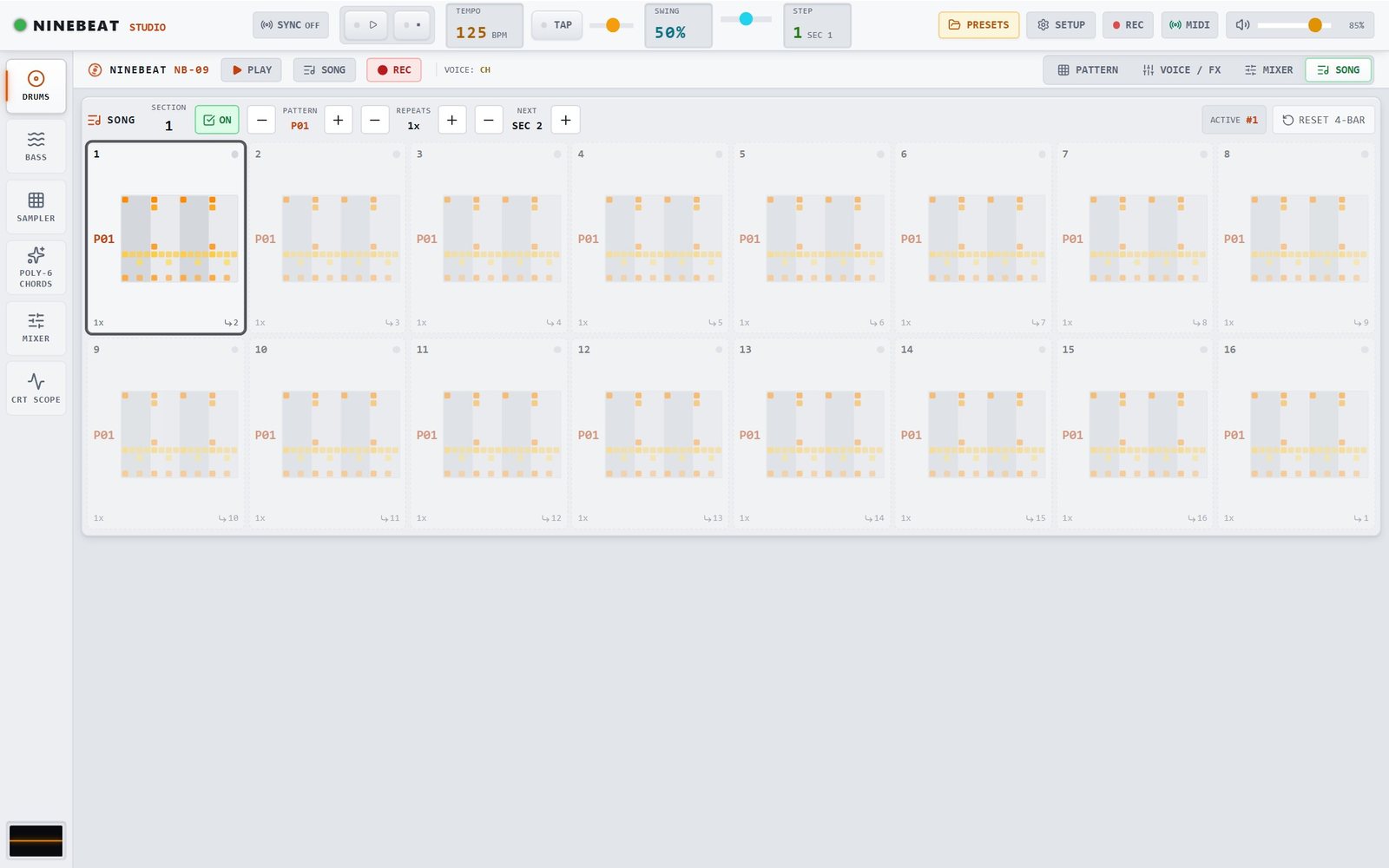
Am Rechner mit Maus zeigt jeder Platz zusätzlich eine kleine Vorschau seines Patterns (bei DRUMS elf Zeilen, beim Sampler zwölf Pad-Zeilen, bei BASS und POLY-6 eine Mini-Klavierwalze). So sieht man beim Arrangieren, was in jedem Abschnitt steckt. Die Vorschau zeigt immer den aktuellen Stand, auch des gerade bearbeiteten Patterns.
Die Kette verbindet bis zu 16 Abschnitte. Jeder Abschnitt hat ein PATTERN (P01–P16), eine Zahl von REPEATS und das Ziel NEXT, also den Abschnitt, der danach kommt. Bedient wird sie wie ein Hardware-Sequenzer: auswählen, dann bearbeiten.
- Die 16 Plätze. Ein Tipp wählt einen Abschnitt. Jeder Platz zeigt Nummer, Pattern, Wiederholungen und Ziel; abgeschaltete Plätze sind gedimmt.
- Bearbeitungszeile. Sie gilt für den gewählten Abschnitt: ON/OFF schaltet ihn ein oder aus, je −/+ stellen PATTERN, REPEATS und NEXT.
- Spielt oder gewählt. Der Abschnitt, der gerade spielt, leuchtet in der Farbe des Instruments. Der gewählte trägt einen Rahmen. Ein Abschnitt kann beides zugleich sein.
- Kopfzeile. ACTIVE zeigt, wo die Wiedergabe steht; RESET 4-BAR stellt eine vierteilige Standardkette her.
BASS, SAMPLER und POLY-6 benutzen dieselbe Kette (6.3, 7.10, 8.5). Dort gibt es zusätzlich JUMP: Er setzt die Wiedergabe auf den gewählten Abschnitt. Ohne JUMP ändert das Auswählen nur, was Sie bearbeiten – die Wiedergabe springt nicht mitten im Lauf um.
6BASS — AL-03
Ein monophoner Bass im Acid-Stil: ein Oszillator mit optionalem Sub, ein nichtlineares vierpoliges Dioden-Filter, das ab etwa 85 % Resonanz selbst schwingt, und die typische Gleit- und Akzentbewegung.
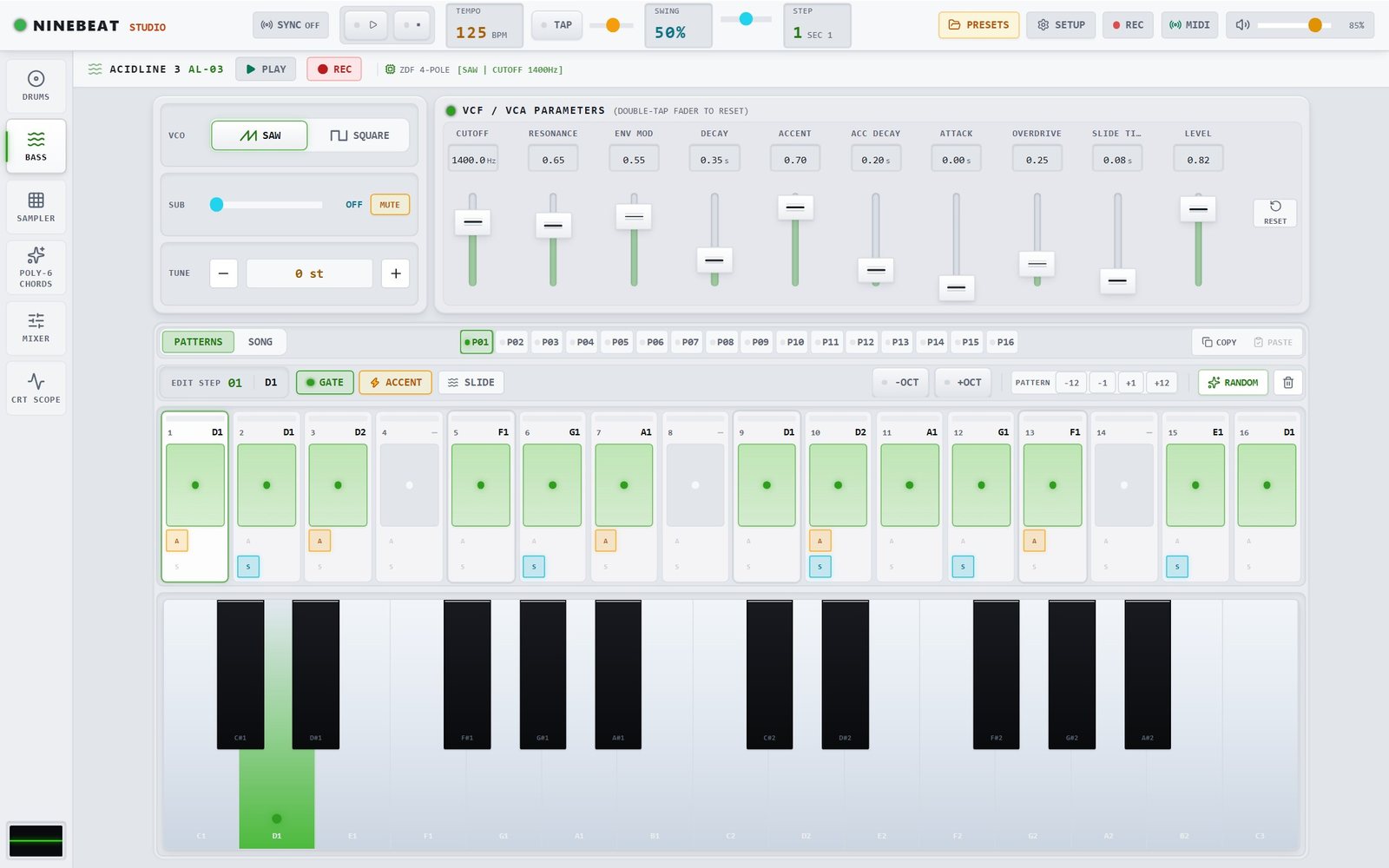
6.1Klangerzeugung
- VCO WAVEFORM. SAW (AL-03 Ramp) oder SQUARE mit variabler Pulsbreite.
- SUB-OSC (−1 OCT). Fügt eine Oktave tiefer hinzu; MUTE schaltet ihn stumm.
- TUNE. Stimmt den Bass um bis zu ±12 Halbtöne; −/+ rasten in Halbtonschritten, ein Doppeltipp auf die Anzeige stellt auf 0 zurück.
Auf dem Tablet und am Rechner stehen VCO, SUB und TUNE als drei kompakte Zeilen untereinander. Auf dem Telefon bleibt die frühere Anordnung: dort heißt die Stimmung MASTER TUNING und hat zusätzlich einen Schieber und RESET (0), und SATURATION zeigt den Wert des Faders OVERDRIVE noch einmal an.
6.2VCF / VCA — zehn Fader
| Fader | Wirkung |
|---|---|
| CUTOFF | Grenzfrequenz des Filters. |
| RESONANCE | Rückkopplung; ab etwa 85 % schwingt das Filter von selbst. |
| ENV MOD | Wie stark die Hüllkurve das Filter öffnet. |
| DECAY | Länge der Filterhüllkurve. |
| ACCENT | Stärke der Betonung auf Steps mit Akzent. |
| ACC DECAY | Länge der Akzent-Ausblendung. |
| ATTACK | Weicher Einsatz der Note (Soft Attack). |
| OVERDRIVE | Sättigung. |
| SLIDE TIME | Dauer des Gleitens zwischen Slide-Steps. |
| LEVEL | Ausgangspegel des Basses. |
Ein Doppeltipp auf einen Fader stellt seinen Grundwert wieder her; RESET DEFAULTS tut dies für alle zehn.
6.3Sequenzer und Klaviatur
- Pattern-Zeile. Ganz links der Umschalter PATTERNS | SONG, dann P01–P16 und COPY/PASTE.
- EDIT STEP. Der gewählte Step zeigt seine Note. GATE schaltet ihn ein, ACCENT betont ihn, SLIDE bindet ihn an den nächsten. −OCT / +OCT verschiebt den einzelnen Step um eine Oktave.
- PATTERN −12 −1 +1 +12. Eine Gruppe transponiert das ganze Pattern: um eine Oktave oder einen Halbton nach unten oder oben. (Früher lagen Oktave und Halbton auf zwei Zeilen verteilt.) RANDOM würfelt ein klassisches Acid-Muster, CLEAR leert das Pattern.
- Step-Raster. 16 Taster mit Notennamen in einer Reihe; A und S in der unteren Ecke zeigen Akzent und Slide.
- Touch-Klaviatur (C1–C3). Eine angetippte Taste weist die Tonhöhe dem gewählten Step zu.
- SONG. Mit SONG ersetzt die Song-Kette (5.5) die Zeilen EDIT STEP und das Step-Raster; die Klaviatur bleibt stehen.
Resonanz auf etwa 70 %, ENV MOD auf 60 %, dann im Takt CUTOFF bewegen. Ein paar Steps mit ACCENT und SLIDE versehen – das ist der Klang.
Die REC-Taste in der Kopfzeile öffnet das Sampler-Aufnahmefenster mit dem Bass als Quelle; TEST NOTE schlägt zur Probe eine Note an.
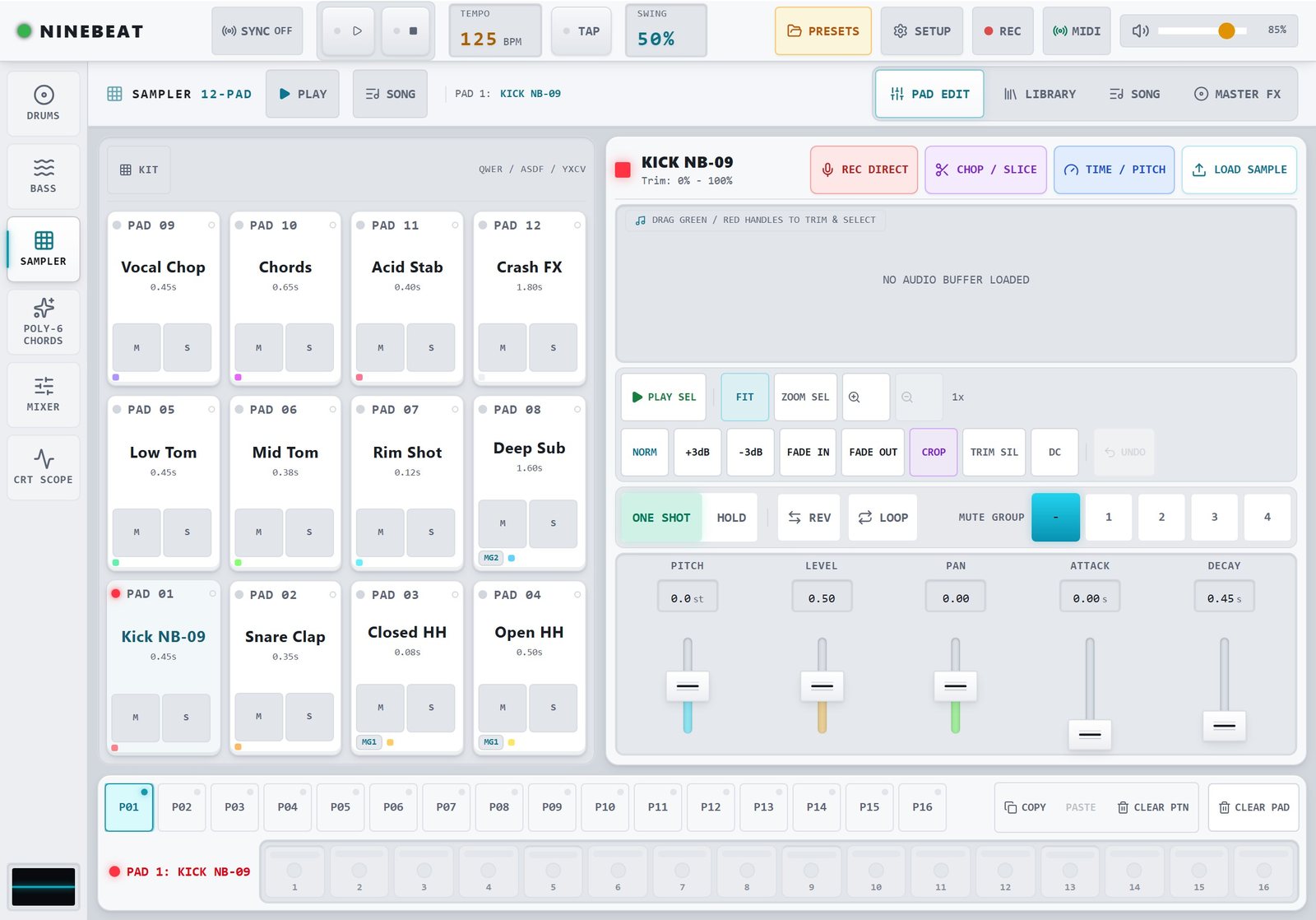
7SAMPLER — 12 Pads
Der Sampler ist die Startansicht. Er nimmt auf, schneidet, dehnt, sortiert und spielt – und alles davon lässt sich in einem Bild bedienen.
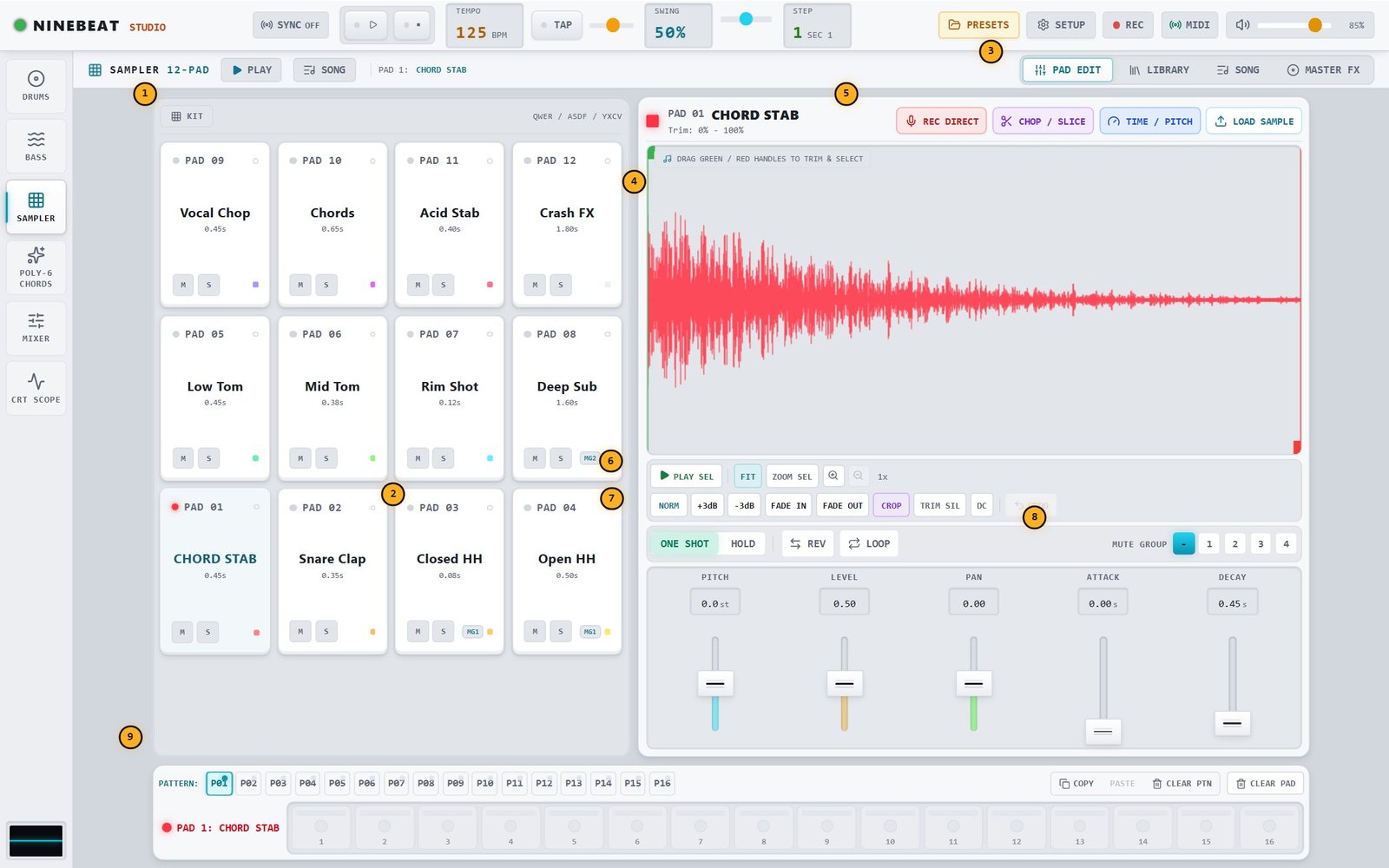
- KIT / KEYS. Umschalter der Spielart der Pads (siehe 7.2).
- Pads. Zwölf Pads in einem 3×4-Raster, unten links Pad 1.
- Reiter. PAD EDIT, LIBRARY, SONG, MASTER FX.
- Wellenform. Grüner und roter Griff schneiden Anfang und Ende zu.
- Aufnehmen, zerteilen, dehnen, laden. Die vier Werkzeuge des Pads.
- Bearbeitung. Normalisieren, Verstärken, Ein- und Ausblenden, Beschneiden.
- Spielart. ONE SHOT oder HOLD, dazu REV und LOOP.
- Abwürg-Gruppen. Pads einer Gruppe schneiden einander ab.
- Pad-Step-Sequenzer. 16 Patterns, 16 Steps je Pad.
7.1Die Pads
Jedes Pad zeigt seine Nummer, den Namen des Klangs und seine Länge. Die Symbole am unteren Rand: M Mute, S Solo, SEQ heißt, dass das Pad Steps im Sequenzer hat, MG1 bis MG4 zeigen die Abwürg-Gruppe. Der farbige Punkt rechts unten ist die Padfarbe; ein roter Punkt oben links markiert das gewählte Pad.
Ein Pad reagiert auf die Trefferstelle: je näher an der Mitte, desto lauter (Anschlagstärke 0,4 bis 1,0). Wer das nicht mag, schaltet unter SETUP › SAMPLER Anschlagstärke aus Abstand aus; dann spielt jedes Pad voll. Mehrere Finger spielen mehrere Pads gleichzeitig.
7.2KIT und KEYS
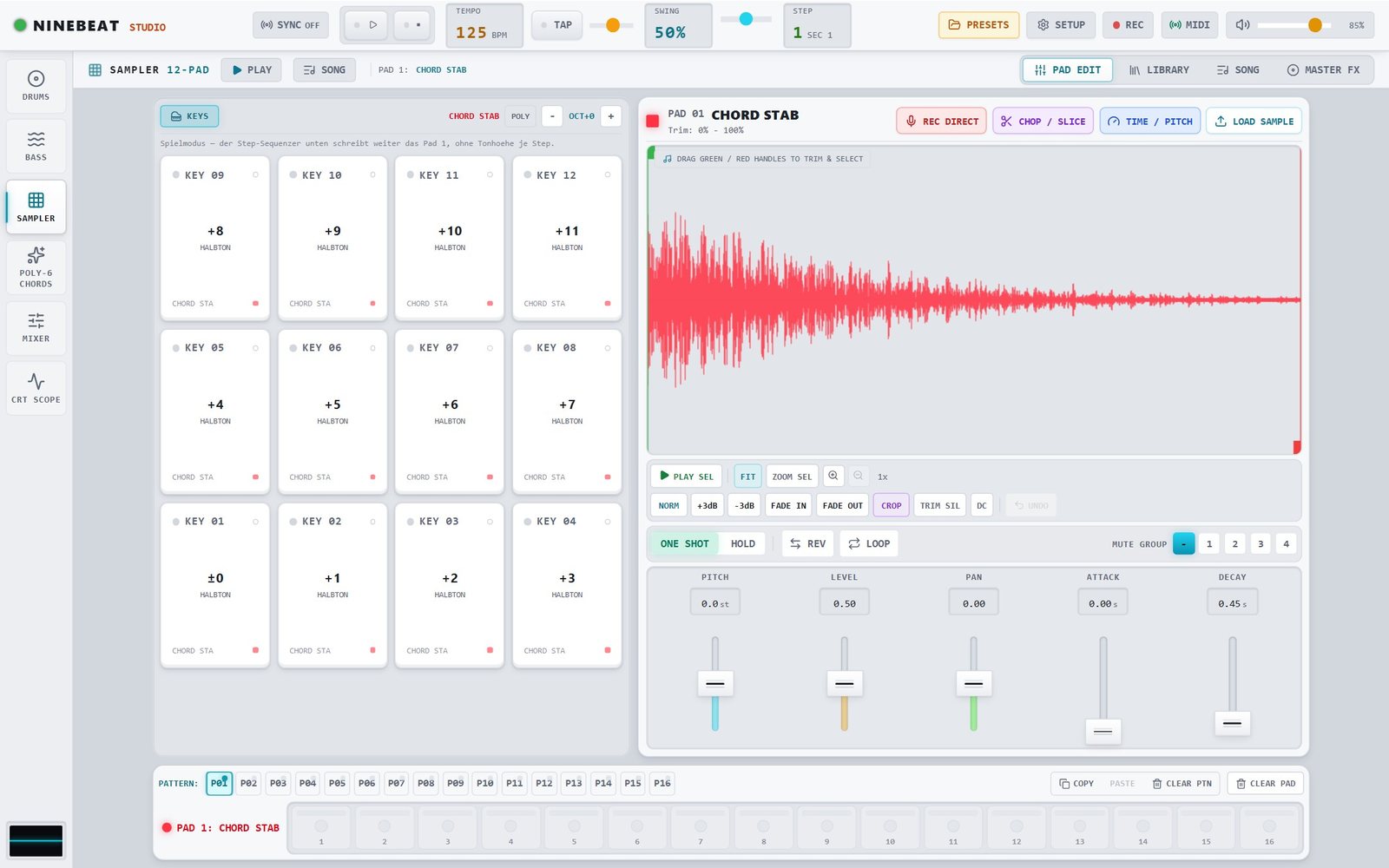
Im Modus KIT spielt jedes Pad seinen eigenen Klang. KEYS verwandelt die zwölf Pads in eine Klaviatur mit dem Klang des gewählten Pads: KEY 01 spielt ihn unverändert (±0), KEY 02 einen Halbton höher und so weiter bis +11. POLY erlaubt mehrere Töne gleichzeitig, OCT −/+ verschiebt um eine Oktave. Der Sequenzer unten schreibt weiterhin die Steps von Pad 1, ohne Tonhöhe je Step.
7.3Der Pad-Editor
Im Reiter PAD EDIT lässt sich das gewählte Pad bearbeiten. Alles, was den Klang zerstörend verändert, kann mit UNDO zurückgenommen werden.
| Werkzeug | Wirkung |
|---|---|
| PLAY SEL · FIT · ZOOM SEL | Auswahl abhören, Ansicht einpassen oder auf die Auswahl vergrößern; die Lupen zoomen in Stufen. |
| NORM · +3dB · −3dB | Normalisieren auf Spitzenpegel; Pegel um 3 dB heben oder senken. |
| FADE IN · FADE OUT | Sanftes Ein- und Ausblenden der Auswahl. |
| CROP | Schneidet alles außerhalb der Auswahl weg. |
| TRIM SIL | Entfernt Stille an Anfang und Ende. |
| DC | Entfernt Gleichspannungsanteil. |
| ONE SHOT · HOLD | ONE SHOT spielt das Pad immer bis zum Ende, HOLD nur, solange es gedrückt bleibt. |
| REV · LOOP | Rückwärts abspielen; als Schleife abspielen – ein Antippen startet die Schleife, ein zweites beendet sie. |
| MUTE GROUP | Gruppe 1 bis 4: ein Pad würgt die anderen seiner Gruppe ab (offene und geschlossene Hi-Hat!). – heißt keine Gruppe. |
| PITCH · LEVEL · PAN | Tonhöhe ±24 Halbtöne, Pegel, Panorama. |
| ATTACK · DECAY | Hüllkurve des Pads. |
7.4Aufnehmen
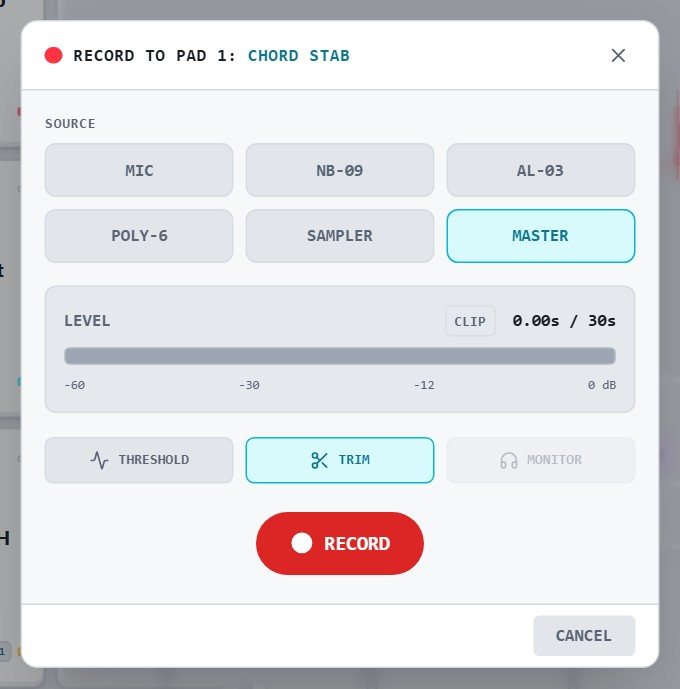
REC DIRECT nimmt direkt auf das gewählte Pad auf. Sechs Quellen stehen zur Wahl:
| Quelle | Was aufgenommen wird |
|---|---|
| MIC | Mikrofon oder Audio-Interface. |
| NB-09 | Die Drum-Machine. |
| AL-03 | Der Bass. |
| POLY-6 | Der Poly-Synth. |
| SAMPLER | Der Sampler selbst. |
| MASTER | Die Summe nach dem Mastering. |
- Level zeigt den Pegel; CLIP leuchtet bei Übersteuerung. Die Aufnahme ist auf 30 Sekunden begrenzt (einstellbar).
- THRESHOLD startet die Aufnahme erst beim ersten Ton.
- TRIM schneidet Stille am Ende weg.
- MONITOR lässt das Mikrofon mithören (nur bei MIC; Kopfhörer benutzen, sonst kann es pfeifen).
Auch die REC-Tasten in den Kopfzeilen von DRUMS, BASS und POLY-6 führen hierher – mit der jeweiligen Quelle bereits gewählt, ohne den Takt zu starten.
7.5Zerteilen (CHOP / SLICE)
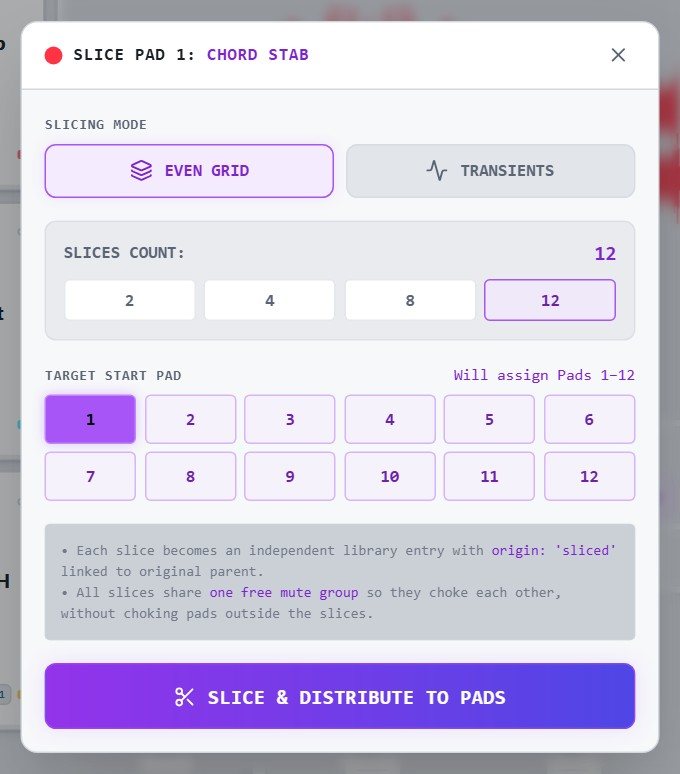
Ein langer Klang – etwa ein aufgenommener Break – wird in Scheiben geschnitten, die auf aufeinanderfolgende Pads verteilt werden.
- Even Grid schneidet in gleich lange Stücke; Transients schneidet dort, wo im Material etwas Neues beginnt.
- Slices Count: 2, 4, 8 oder 12 Scheiben.
- Target Start Pad: das erste Pad, auf dem die Scheiben landen.
- Jede Scheibe wird ein eigener Eintrag der Bibliothek und ein Verweis auf das Original.
7.6Zeitdehnung und Tonhöhe (TIME / PITCH)
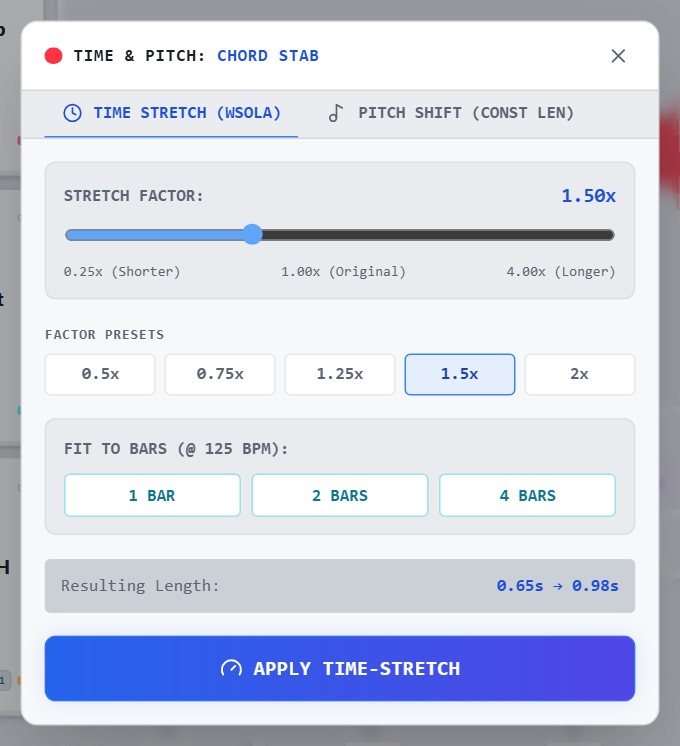
Der Reiter Time Stretch (WSOLA) verlängert oder verkürzt einen Klang, ohne die Tonhöhe zu ändern; Pitch Shift (Const Len) ändert die Tonhöhe bei gleicher Länge.
- Stretch Factor von 0,25× bis 4,00×; dazu Schnellwahl (0.5x bis 2x).
- Fit to Bars dehnt den Klang auf 1, 2 oder 4 Takte bei aktuellem Tempo.
- Resulting Length zeigt vorher die neue Länge.
- APPLY rechnet das Ergebnis; UNDO im Editor nimmt es zurück.
7.7Bibliothek
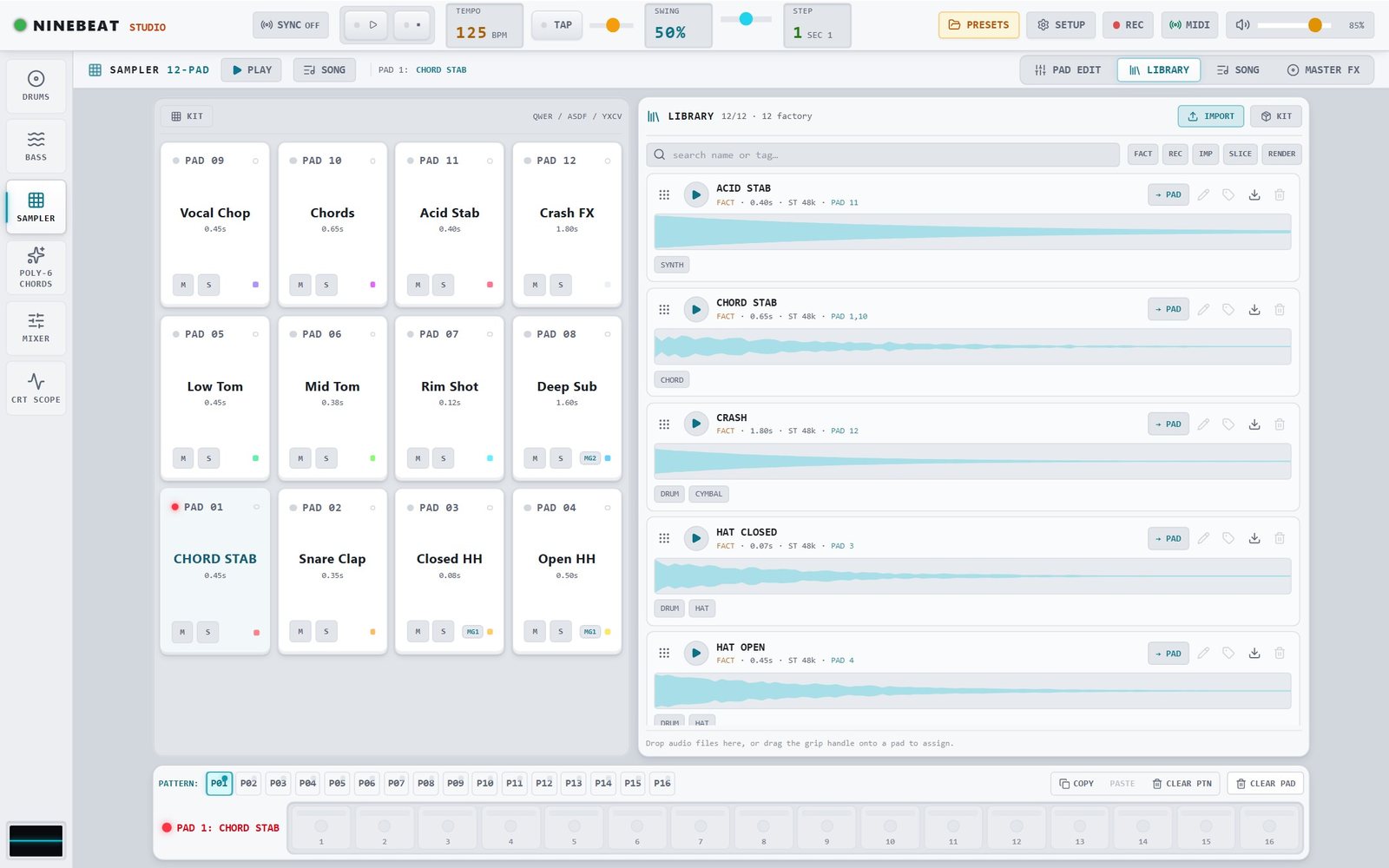
- Inhalt. Werks-Kits (FACT) und Ihre eigenen Einträge: REC aufgenommen, IMP importiert, SLICE zerteilt, RENDER gedehnt oder verschoben. Die Chips filtern nach Herkunft; das Suchfeld sucht nach Namen und Tags.
- Liste. Kopf, Filter und Suche bleiben stehen; nur die Liste rollt in ihrem Kasten. Sie ist der einzige Bereich des Samplers, der rollt.
- Vorhören. Das Dreieck neben dem Namen spielt den Eintrag an.
- → PAD öffnet die Padwahl 1–12 und weist zu. Einträge lassen sich auch aus der Griffleiste auf ein Pad ziehen.
- Tags, WAV-Export, Löschen. Eigene Einträge lassen sich beschriften, als WAV sichern oder löschen; Werks-Klänge sind geschützt.
- IMPORT lädt Audiodateien; sie lassen sich auch auf die Bibliothek ziehen. KIT sichert die belegten Pads als Kit-Datei.
7.8Master FX
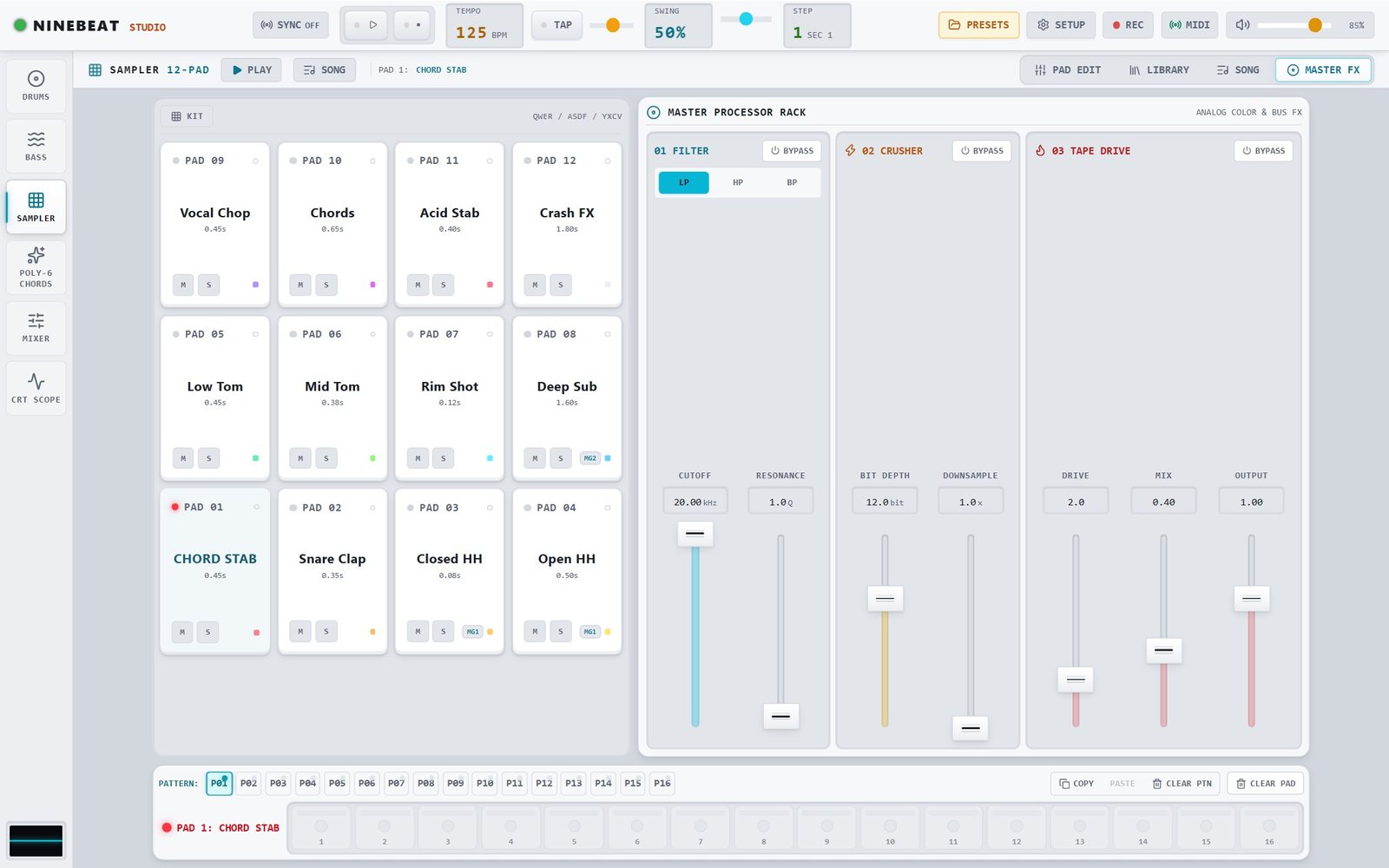
Drei Effekte hängen über dem ganzen Sampler, jeder mit eigenem BYPASS:
| Effekt | Regler |
|---|---|
| 01 Filter | Modus LP / HP / BP, Cutoff, Resonance. |
| 02 Crusher | Bit Depth (Bit-Tiefe) und Downsample (Abtastraten-Reduktion). |
| 03 Tape Drive | Drive, Mix, Output Gain. |
Auf dem Tablet und am Rechner stehen alle sieben Regler als senkrechte Fader nebeneinander. CUTOFF zeigt dort Kilohertz und läuft logarithmisch – die tiefen Frequenzen bekommen so genauso viel Weg wie die hohen.
7.9Der Pad-Sequenzer
Unten liegt ein Sequenzer mit 16 Steps für das gewählte Pad und 16 Patterns (P01–P16); auf dem Tablet stehen alle 16 Steps in einer Reihe. COPY und PASTE duplizieren ein Pattern, CLEAR PTN leert es, CLEAR PAD löscht nur die Steps des gewählten Pads. Die PLAY-Taste in der Kopfzeile des Samplers startet ihn; unter SYNC läuft er phasengleich mit den anderen Instrumenten.
7.10SONG — Kette aus 16 Abschnitten
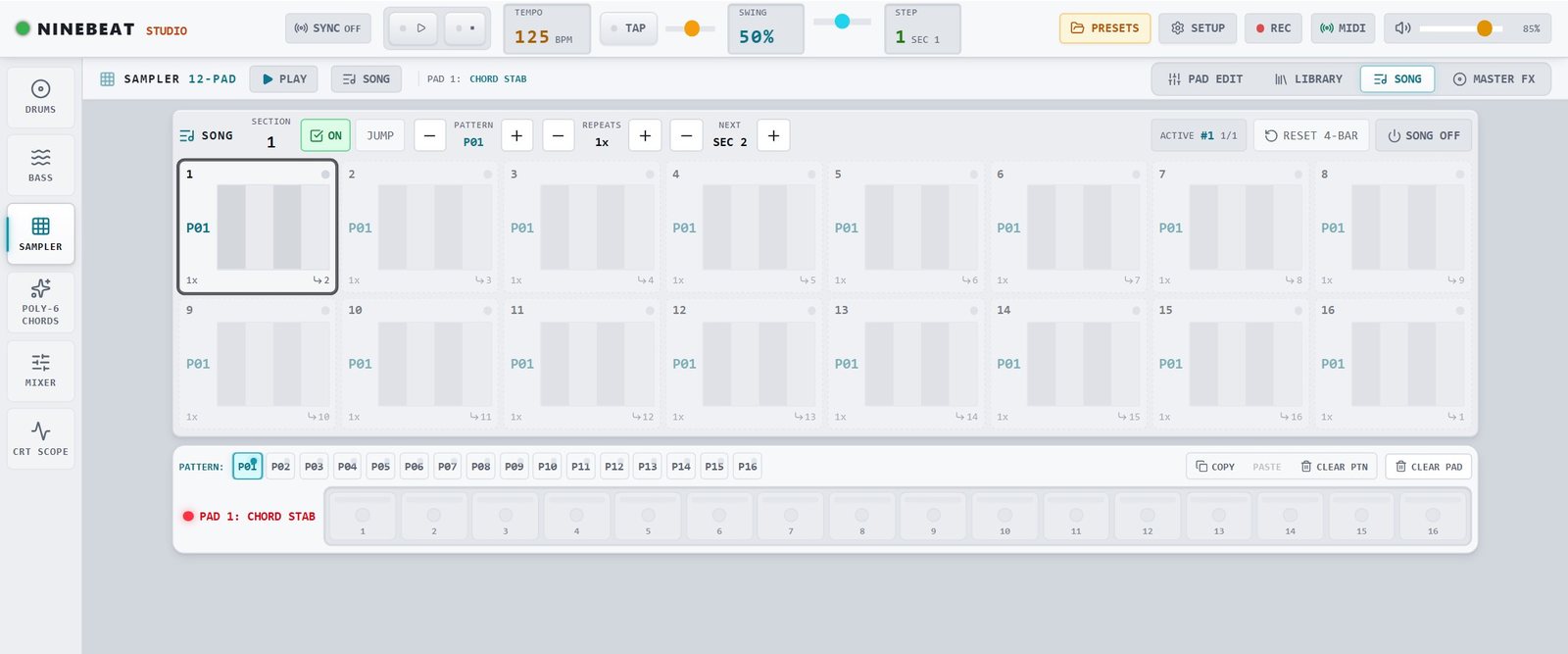
Der Reiter SONG zeigt die Song-Kette (5.5) – dieselbe Bedienung wie bei der Drum-Machine, aber unabhängig von ihr: der Sampler spielt seine eigene Kette. Ausgeschaltete Abschnitte überspringt die Wiedergabe. JUMP setzt die Wiedergabe auf den gewählten Abschnitt, SONG ON/OFF schaltet den Modus, RESET 4-BAR stellt eine vierteilige Standardkette her. Der Wechsel geschieht am Anfang eines Takts, bevor die Pads dieses Takts ausgelöst werden.
8POLY-6 CHORDS
Ein sechsstimmiger Analog-Poly mit digital stabilen Oszillatoren, einem 24-dB-Filter, Hochpass, BBD-Chorus und einem Sequenzer, der ganze Akkorde spielt.
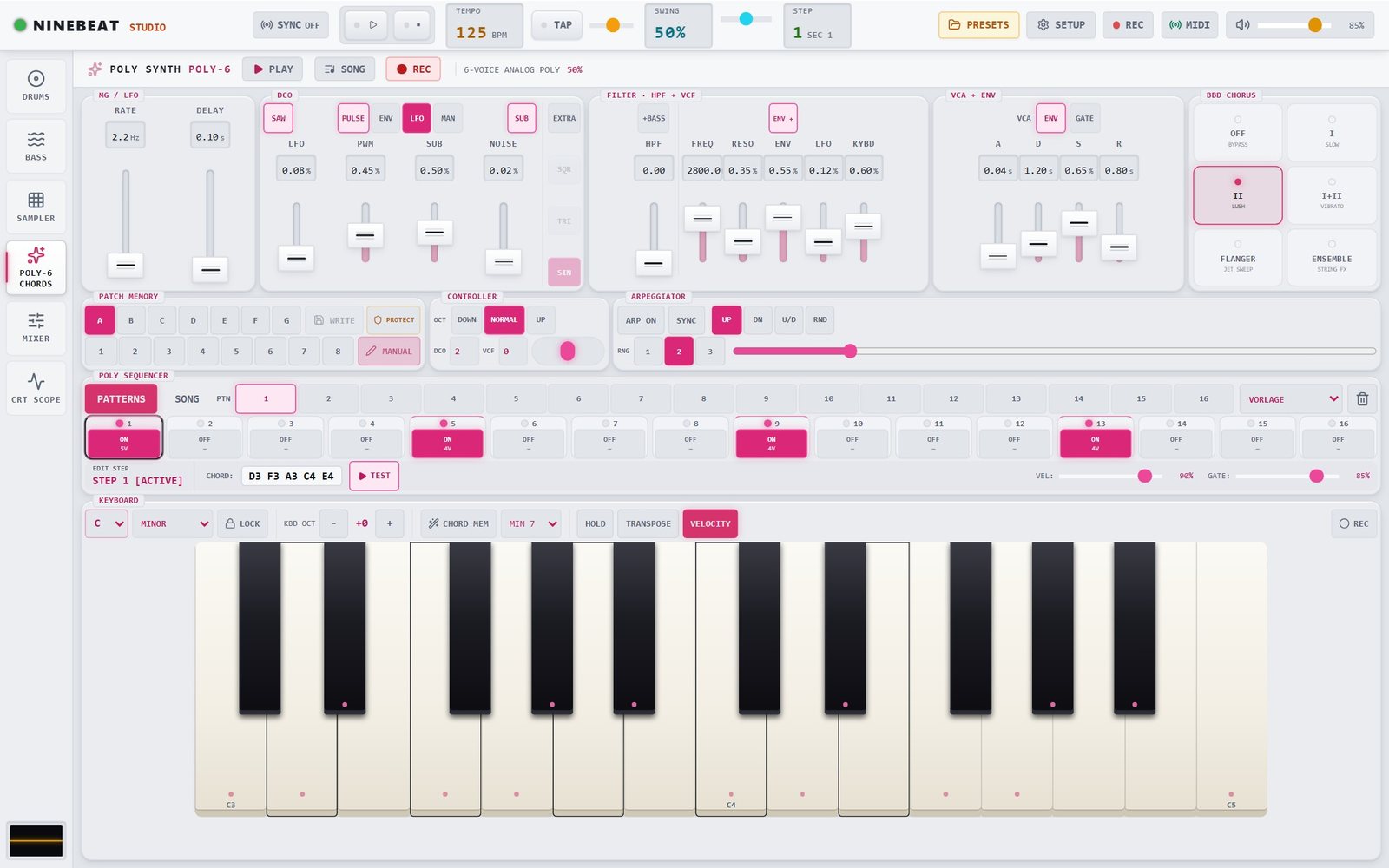
Auf dem Tablet und am Rechner liegt das ganze Instrument in vier Bändern übereinander auf einem Bildschirm:
- Klang: MG, DCO, Filter (HPF und VCF in einem Rahmen), VCA und Hüllkurve, Chorus.
- Spielen: Patch-Speicher, Controller mit Bender, Arpeggiator.
- Sequenz: Pattern-Zeile, 16 Steps in einer Reihe, EDIT STEP.
- Klaviatur: Bedienleiste und Tasten.
Die Fader passen ihre Höhe dem Bildschirm an. Auf dem Telefon bleibt die frühere, rollende Anordnung mit eigenem Feld KEYBOARD.
8.1DCO — die Oszillatoren
- LFO. Vibrato-Tiefe.
- PULSE & PWM. Ein modulierbarer Pulsoszillator. LFO lässt die Pulsbreite wandern, ENV lässt sie der Filterhüllkurve folgen, MAN stellt sie von Hand ein (PWM-Fader).
- SAW & EXTRA. SAW schaltet den Sägezahn ein. In der EXTRA-Gruppe lässt sich zusätzlich eine von drei weiteren Wellenformen beimischen: SQR Rechteck, TRI Dreieck oder SIN Sinus.
- SUB & NOISE. Ein Sub-Oszillator (eine Oktave tiefer) sowie Rauschen (Pink Noise), jeweils mit eigenem Pegel-Fader.
8.2Filter (HPF und VCF)
| Regler | Wirkung |
|---|---|
| HPF FREQ & +BASS | Stufenloser Hochpassfilter-Fader. Der Schalter +BASS aktiviert zuschaltbar die warme Bassanhebung. |
| VCF FREQ — RESO | Grenzfrequenz und Resonanz des 24-dB-Tiefpasses. |
| VCF ENV +/− — ENV | Richtung (positiv/negativ) und Tiefe der Filterhüllkurve. |
| VCF LFO — KYBD | LFO-Modulation des Filters; Tastaturfolge von 0 bis 100 %. |
8.3VCA, ENV und Effekte
- VCA. ENV folgt der Hüllkurve, GATE schaltet nur ein und aus.
- ENV (Hüllkurve). A — D — S — R sind Einsatz, Abfall, Haltepegel und Ausklang für Filter und Lautstärke.
- MG / LFO. RATE und DELAY formen den LFO (Modulation Generator).
- BBD CHORUS & FX. Sechs legendäre Modi: OFF (Bypass); I (sanft, langsam); II (üppig, schneller); I+II (Vibrato); FLANGER (Jet-Sweep); ENSEMBLE (Streicherklang).
8.4Controller, Arpeggiator und Patch-Speicher
- PATCH MEMORY. 56 Speicherplätze (Bank A–G, je 1–8). MANUAL kehrt zum Klang zurück, den das Bedienfeld gerade einstellt. Zum Sichern WRITE antippen, dann Bank und Platz wählen; PROTECT sperrt WRITE.
- CONTROLLERS. OCT versetzt den Klang um eine Oktave (DOWN / NORMAL / UP). Das Bender-Pad biegt Tonhöhe und Filter; wie weit, stellen die Felder DCO BEND und VCF BEND ein. Losgelassen federt es in die Mitte zurück.
- ARPEGGIATOR. ARP ON startet, SYNC koppelt an das Tempo. Richtung (Up/Down/U+D/Random) und RANGE (1–3 Oktaven) bestimmen die Figur, der RATE-Fader stellt das freie Tempo ein. Der Arpeggiator wird nur noch hier geschaltet – die frühere zweite ARP-Taste in der Klaviaturleiste schaltete dasselbe und ist entfallen.
8.5Akkord-Sequenzer und Klaviatur
- 16 Steps. Jeder Step ist ON oder OFF und trägt bis zu sechs Noten. Die Pattern-Zeile wählt mit 1–16 das Pattern.
- VORLAGE. Das Auswahlfeld füllt das Pattern mit einer Akkordfolge (DEEP MIN, SYNTHWAVE, AMBIENT, DISCO); der Papierkorb leert es. Früher waren das vier eigene Knöpfe.
- EDIT STEP. Zeigt die Akkordtöne des Steps; TEST spielt ihn an, VEL und GATE stellen Anschlagstärke und Länge.
- Bedienleiste der Klaviatur. Grundton und Tonleiter (CHROMATIC / MINOR / DORIAN / MAJOR / PENTATONIC) als zwei Auswahlfelder; ein Punkt markiert Tasten der Tonleiter, LOCK sperrt die anderen. KBD OCT verschiebt nur den Tastenbereich der Bildschirm-Klaviatur – anders als OCT im Controller-Feld, das den Klang selbst versetzt. CHORD MEM schaltet den Akkord-Speicher ein, das Auswahlfeld daneben wählt den Akkord; danach spielt jede Taste diesen Akkord auf ihrem Ton. Rechts REC für die Schritteingabe.
- HOLD · TRANSPOSE · VELOCITY. HOLD lässt angeschlagene Noten liegen, bis Sie HOLD wieder ausschalten (die frühere Taste LATCH schaltete denselben Zustand und ist entfallen). TRANSPOSE antippen, dann eine Taste: sie wird der neue Grundton, alle weiteren Noten werden entsprechend versetzt; ein zweiter Tipp auf TRANSPOSE hebt das auf. VELOCITY schaltet die Anschlagstärke aus der Trefferstelle ein oder aus.
- Klaviatur. 25 Tasten; bei 1024 bis 1249 px Breite 24, auf schmalen Bildschirmen 17 oder 13. Glissando über die Tasten, Anschlagstärke aus der Trefferstelle. Leuchten: Magenta gehalten, Unterglut klingt aus dem Sequenzer, Ring liegt auf dem gewählten Step.
- Song-Modus. Der Umschalter PATTERNS | SONG am Anfang der Pattern-Zeile zeigt die Song-Kette (5.5) an Stelle der Steps.
Ein MPE-Controller (siehe 12.2) spielt POLY-6 mit Ziehen, Druck und Gleiten je Note.
9ARRANGER
Der Arranger setzt aus den Patterns der vier Instrumente einen ganzen Song zusammen: eine Zeitachse in Takten, je Instrument eine Spur, darauf Blöcke. Eingeschaltet spielt er alle vier Instrumente im selben Takt, schaltet ihre Patterns am Taktanfang um und lässt einzelne Takte schweigen.
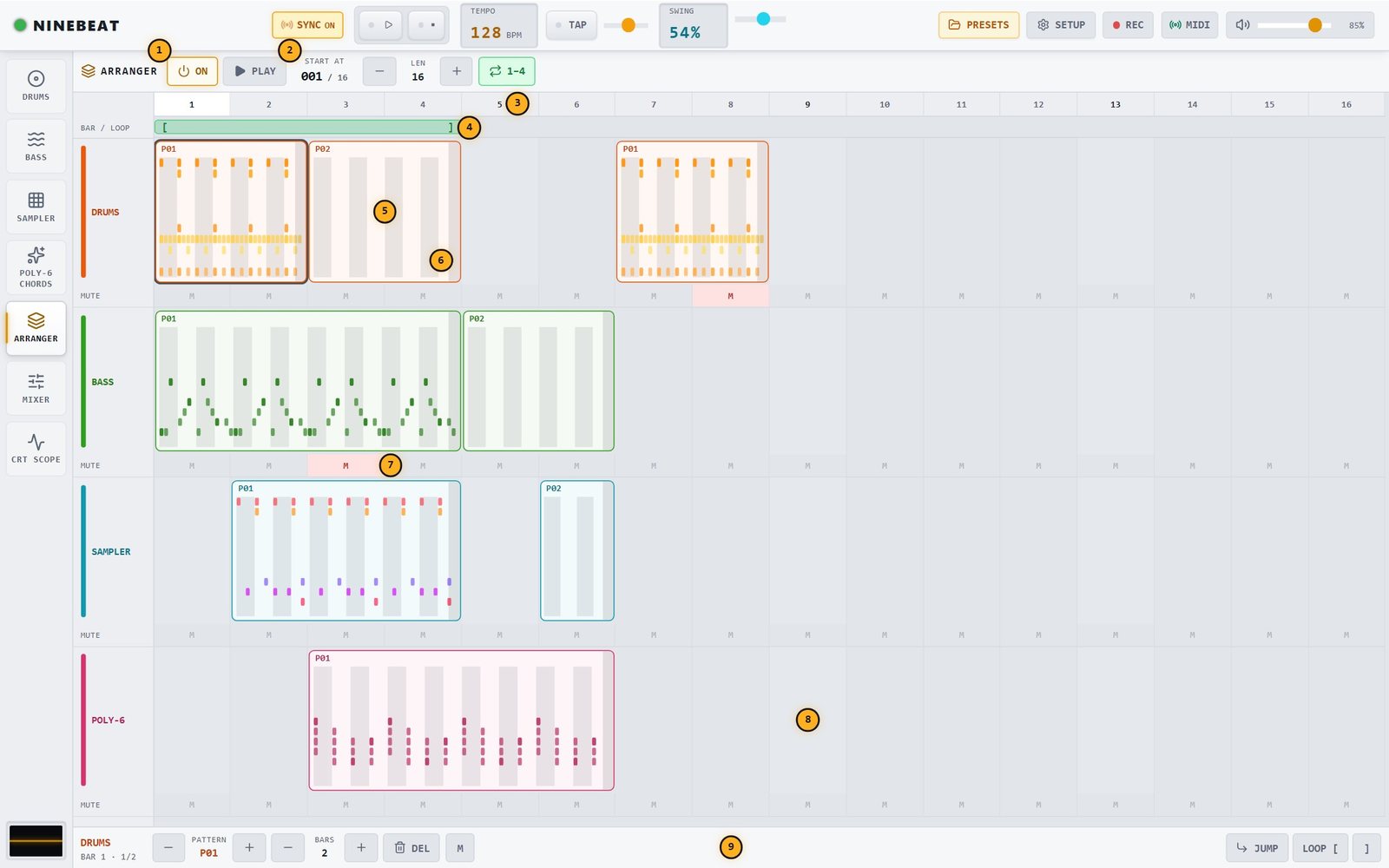
- ON / OFF. Schaltet den Arranger ein. Solange er an ist, steht SYNC fest, und die Song-Modi der Instrumente ruhen.
- PLAY / STOP. Der gemeinsame Transport; daneben der Startpunkt bzw. der spielende Takt und die Songlänge (LEN − / +).
- Taktnummern. Ein Klick springt dorthin. Der spielende Takt leuchtet, ein Strich wandert durch ihn.
- Loop. Zwei Griffe für Anfang und Ende; der Knopf mit den Taktzahlen schaltet den Loop ein.
- Block. Ein Pattern über einen oder mehrere Takte, mit einer kleinen Vorschau dessen, was dort spielt. Ziehen verschiebt ihn um ganze Takte.
- Rechter Rand. Ziehen dehnt oder kürzt den Block.
- Mute-Zeile. M unter jedem Takt schaltet diese Spur in diesem Takt stumm.
- Leere Zelle. Ein Klick setzt einen Block mit dem Pattern, das im Instrument gerade gewählt ist.
- Bearbeitungszeile. Pattern, Länge, Löschen, Mute, Sprung und Loop für die gewählte Zelle.
9.1Blöcke setzen und bearbeiten
Ein Klick (oder Tipp) auf eine leere Zelle setzt einen Block. Er bekommt das Pattern, das im Instrument gerade aktiv ist, und ist so lang wie dieses Pattern – bei BASS, SAMPLER und POLY-6 ein Takt. Passt die Länge nicht, weil dort schon ein Block beginnt oder der Song endet, wird er so lang, wie Platz ist. Blöcke einer Spur überlappen nie; ein Verschieben oder Dehnen in einen anderen Block hinein bleibt einfach stehen.
Wer nicht ziehen mag, nimmt die Bearbeitungszeile unten: PATTERN − / + wählt das Pattern des Blocks (bei einer leeren Zelle das Pattern für den nächsten Block, dann setzt BLOCK ihn), BARS − / + ändert die Länge, DEL löscht den Block – der Takt wird zur Pause. M schaltet die Spur im gewählten Takt stumm, JUMP springt dorthin, LOOP [ und ] setzen Anfang und Ende des Loops auf diesen Takt.
Die DRUMS haben eine Pattern-Länge für alle sechzehn Patterns (LEN im Pattern-Raster, siehe 5.1). Ein DRUMS-Block ist so viele Takte lang, wie das Pattern braucht: 16 Steps ein Takt, 32 Steps zwei, 64 Steps vier. BARS − / + und das Dehnen gehen bei den DRUMS in ganzen Pattern-Längen, damit ein Block immer mit dem Anfang seines Patterns beginnt. Ein kürzeres Pattern (z. B. 12 Steps) füllt einen Takt und läuft darin auf seiner eigenen Länge weiter; die Vorschau des Blocks zeigt genau das.
9.2Abspielen, Loop und Sprung
ON und dann PLAY: alle vier Instrumente laufen gemeinsam, jedes spielt in jedem Takt das Pattern seines Blocks. Umgeschaltet wird immer am Taktanfang, sample-genau für alle vier Spuren. Eine Pause (kein Block) lässt die Spur schweigen. Ein Pattern, das Sie während der Wiedergabe im Instrument von Hand wählen, gilt bis zum nächsten Block – dann übernimmt wieder die Timeline. Am Songende hält der Transport an.
Ein Klick auf eine Taktnummer setzt im Stand den Startpunkt; während der Wiedergabe springt der Arranger am nächsten Taktanfang dorthin. Ist der Loop an, springt die Wiedergabe am Ende des Loop-Bereichs an seinen Anfang zurück.
Solange der Arranger an ist, zeigen die SONG-Schalter der Instrumente SONG RUHT · ARR (am Telefon RUHT): ihr Song-Modus ist gespeichert, wirkt aber nicht. Schalten Sie den Arranger aus, gelten die Song-Modi und die eigene Pattern-Wahl der Instrumente wieder.
Die Timeline gehört zum Projekt: sie wird mit der Sitzung gespeichert und reist in jeder Projektdatei mit. Ein Projekt aus der Zeit vor dem Arranger lädt mit leerer Timeline und ausgeschaltetem Arranger.
9.3Auf dem Telefon
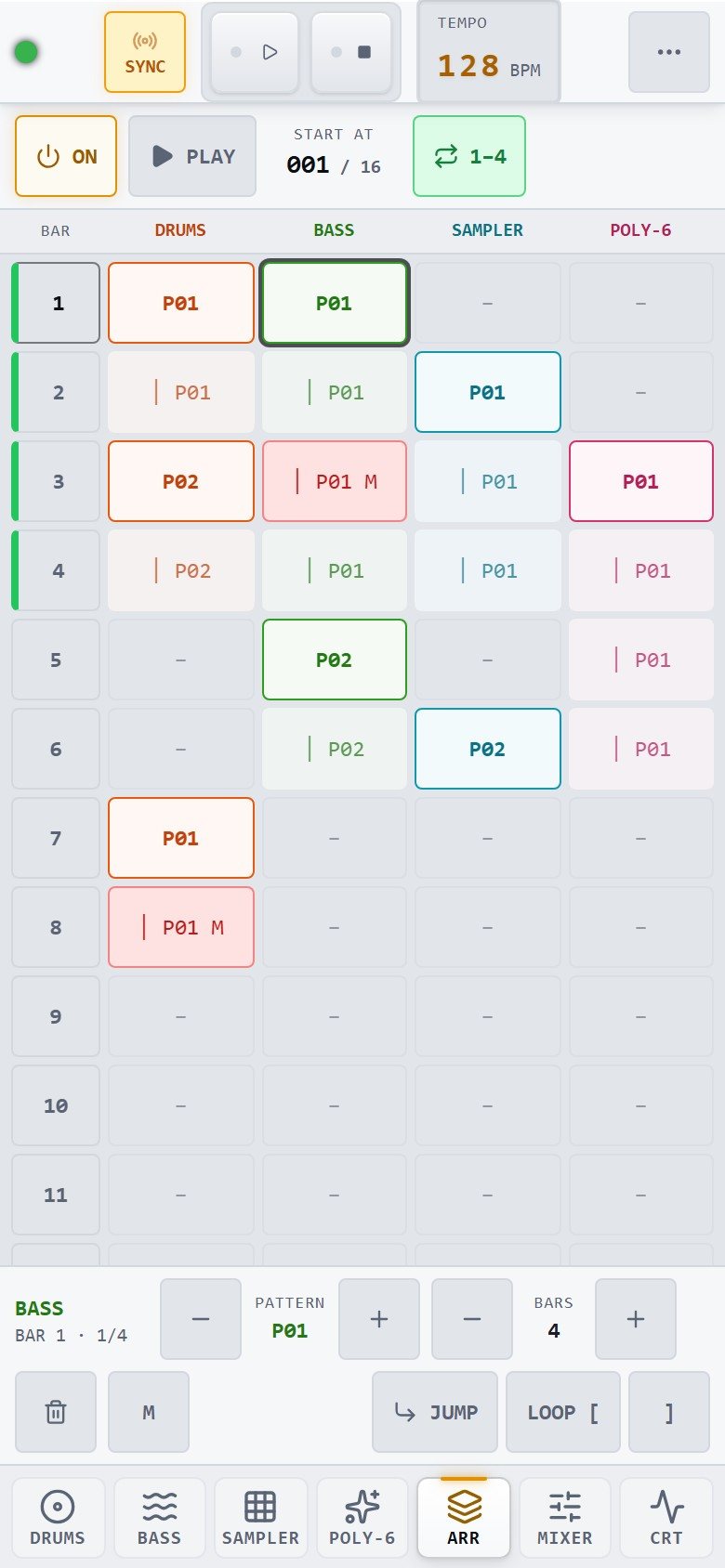
Auf dem Telefon ist der Arranger eine Liste mit einem Takt je Zeile. Links steht die Taktnummer (ein Tipp springt dorthin, ein grüner Rand markiert den Loop), daneben je Instrument eine Zelle: der Blockanfang kräftig mit seinem Pattern, die Fortsetzung eines Blocks blass mit einem Strich davor, eine Pause als Gedankenstrich, ein stummer Takt rot mit M. Ein Tipp wählt die Zelle, bearbeitet wird in der Zeile darunter – genau wie am Rechner. Die Songlänge stellen Sie am Ende der Liste ein (END − / +). Während der Wiedergabe leuchtet der spielende Takt, und die Liste rollt mit.
9.4Stems exportieren
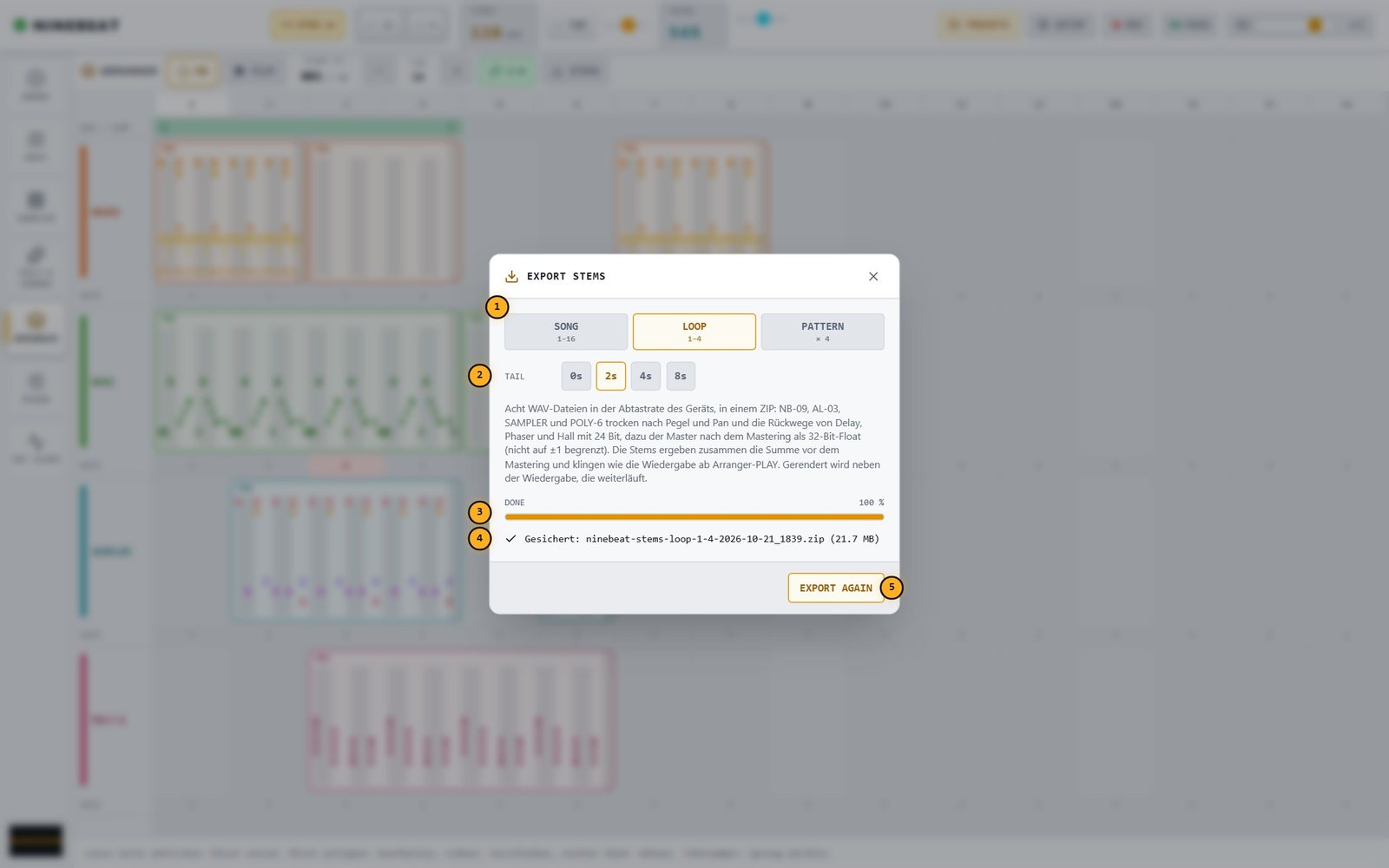
- Umfang. SONG (die ganze Timeline), LOOP (der Loop-Bereich) oder PATTERN – das gerade gewählte Pattern jedes Instruments, BARS 1 bis 16 Takte lang, unabhängig von der Timeline.
- TAIL. Wie lange nach dem letzten Takt weitergerechnet wird (0, 2, 4 oder 8 Sekunden), damit Hall und Echo ausklingen.
- Fortschritt. Gerendert wird neben der Wiedergabe, die weiterläuft; CANCEL bricht ab.
- Meldung. Länge, Abtastrate und wo das ZIP gespeichert wurde.
- EXPORT. Rendert und öffnet den Speichern-Dialog. Wurde er abgebrochen, sichert SAVE ZIP dasselbe Ergebnis noch einmal.
STEMS in der Werkzeugzeile rendert den Song in acht WAV-Dateien und packt sie in ein ZIP: 01 NB-09, 02 AL-03, 03 SAMPLER und 04 POLY-6 jeweils trocken nach Pegel und Panorama ihres Kanalzugs, dazu die Rückwege der drei Send-Effekte (05 DELAY RETURN, 06 PHASER RETURN, 07 REVERB RETURN) und 08 MASTER nach dem Mastering-Rack. Die ersten sieben ergeben zusammen genau die Summe vor dem Mastering; alle acht sind gleich lang und beginnen im selben Augenblick, eine Musiksoftware legt sie also deckungsgleich übereinander. Die sieben Spuren haben 24 Bit, der Master ist eine 32-Bit-Gleitkomma-Datei; alle haben die Abtastrate des Audiogeräts.
Die Web-Demo im Browser exportiert keine Stems. Gerendert wird nicht in Echtzeit, sondern so schnell der Rechner kann – ein Song von vier Minuten braucht in der Windows-App etwa eine halbe Minute. Die Stems klingen Sample für Sample wie die Wiedergabe ab PLAY im ARRANGER, ganz gleich, was vorher gespielt wurde: jeder Start des Arrangers bringt die Klangerzeugung auf denselben Anfang wie der Export. Was beim Start noch klingt – ein Hallrest, eine gehaltene Note –, endet dort. Am Songende hält der Arranger selbst an. Liegt der Master über 0 dBFS (kurzes Überschwingen hinter dem Limiter), bleibt das in der Gleitkomma-Datei erhalten.
10MIXER
Das Studio-Mischpult mischt alle Instrumente, führt sie in die Send-Effekte und durch das Mastering-Rack.
10.1CHANNELS
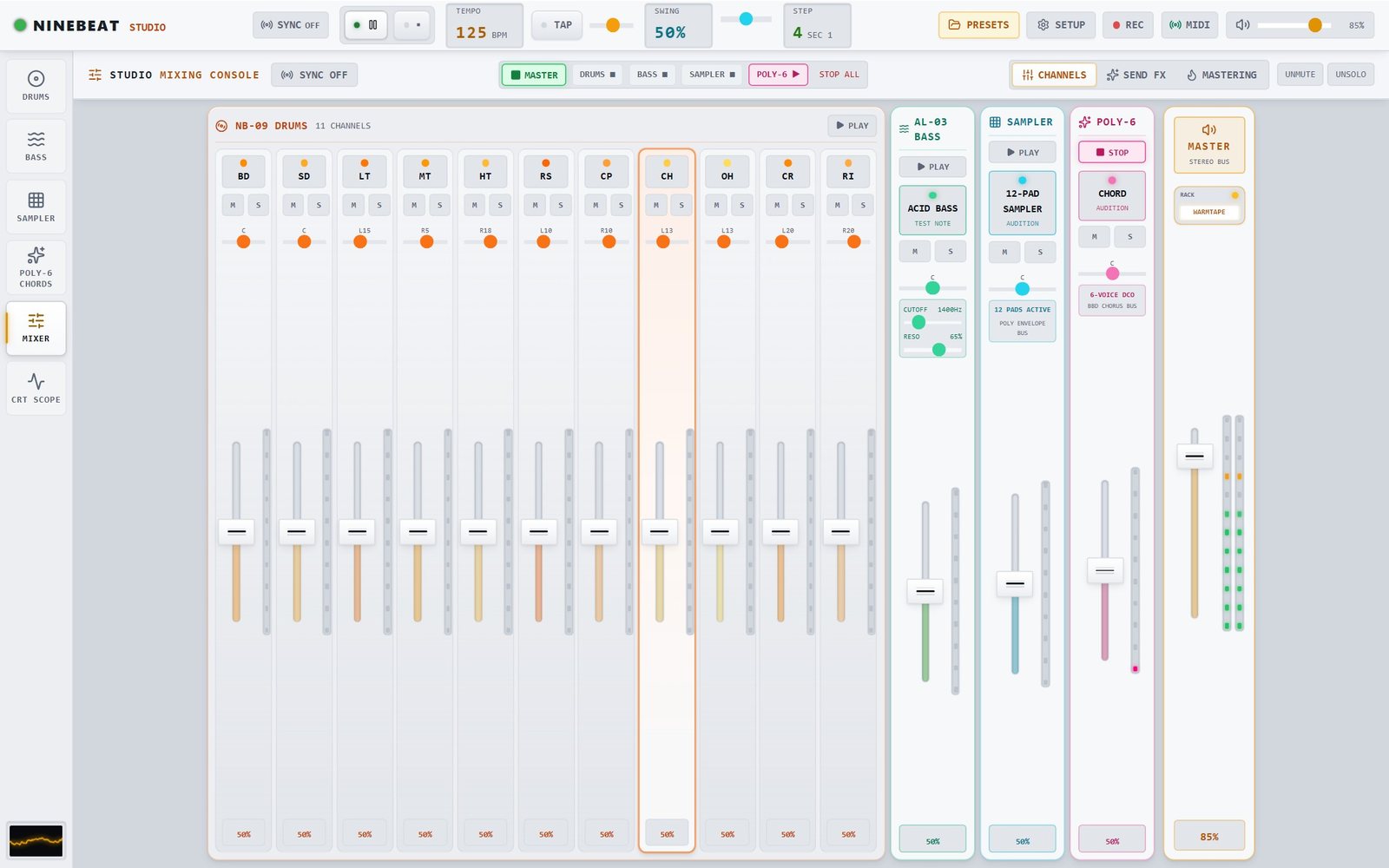
- Elf Drum-Kanäle (BD bis RI), dazu AL-03 BASS, SAMPLER, POLY-6 und MASTER.
- Jeder Kanal: Fader, Panorama (L20 … C … R20), M, S und eine Pegelanzeige mit Spitzenhalter; die Instrumente haben Testtasten (TEST NOTE, AUDITION).
- Kopf. Vier Kacheln DRUMS · BASS · SAMPLER · POLY-6 zeigen und schalten die Wiedergabe der einzelnen Instrumente, STOP ALL hält alles an. UNMUTE und UNSOLO setzen alle Schalter zurück.
10.2SEND FX — drei Studio-Effekte
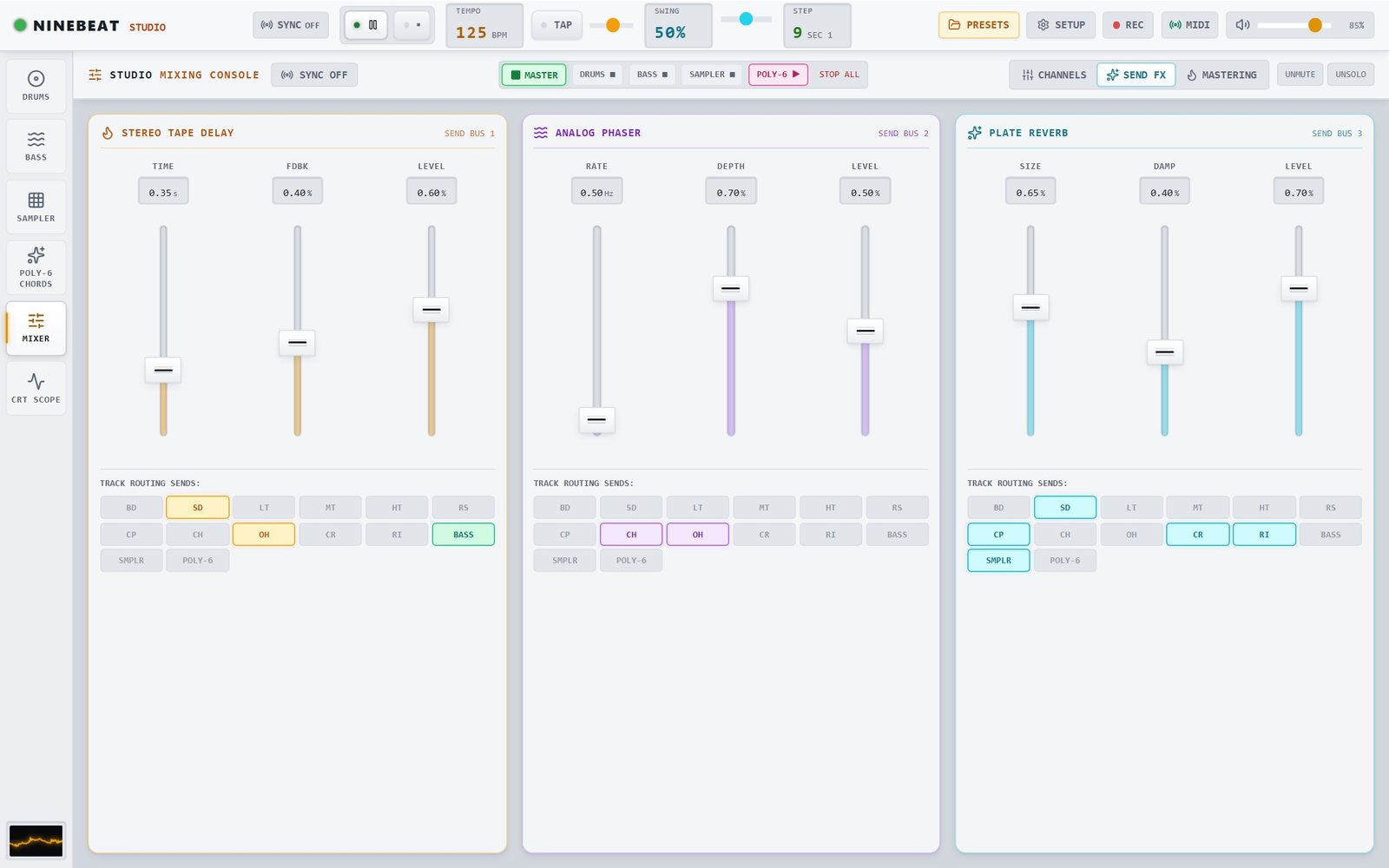
| Gerät | Regler | Klang |
|---|---|---|
| Stereo Tape Delay | TIME, FDBK, LEVEL | Temposynchron (1/16, 1/8, 1/4, Triolen), dunkler werdende Wiederholungen, Ping-Pong. |
| Analog Phaser | RATE, DEPTH, LEVEL | Allpass-Kaskade mit 4, 8 oder 12 Stufen und Rückkopplung. |
| Plate Reverb | SIZE, DAMP, LEVEL | Plattenhall mit Vorverzögerung und Höhendämpfung. |
Unter jedem Gerät steht Track Routing Sends: Ein Knopf je Spur (BD, SD, … RI, BASS, SMPLR, POLY-6) schickt genau diese Spur in den Effekt. Die Zuordnung ist pro Stimme, nicht pro Instrument – Sie können nur die Snare verhallen und alles andere trocken lassen.
10.3MASTERING
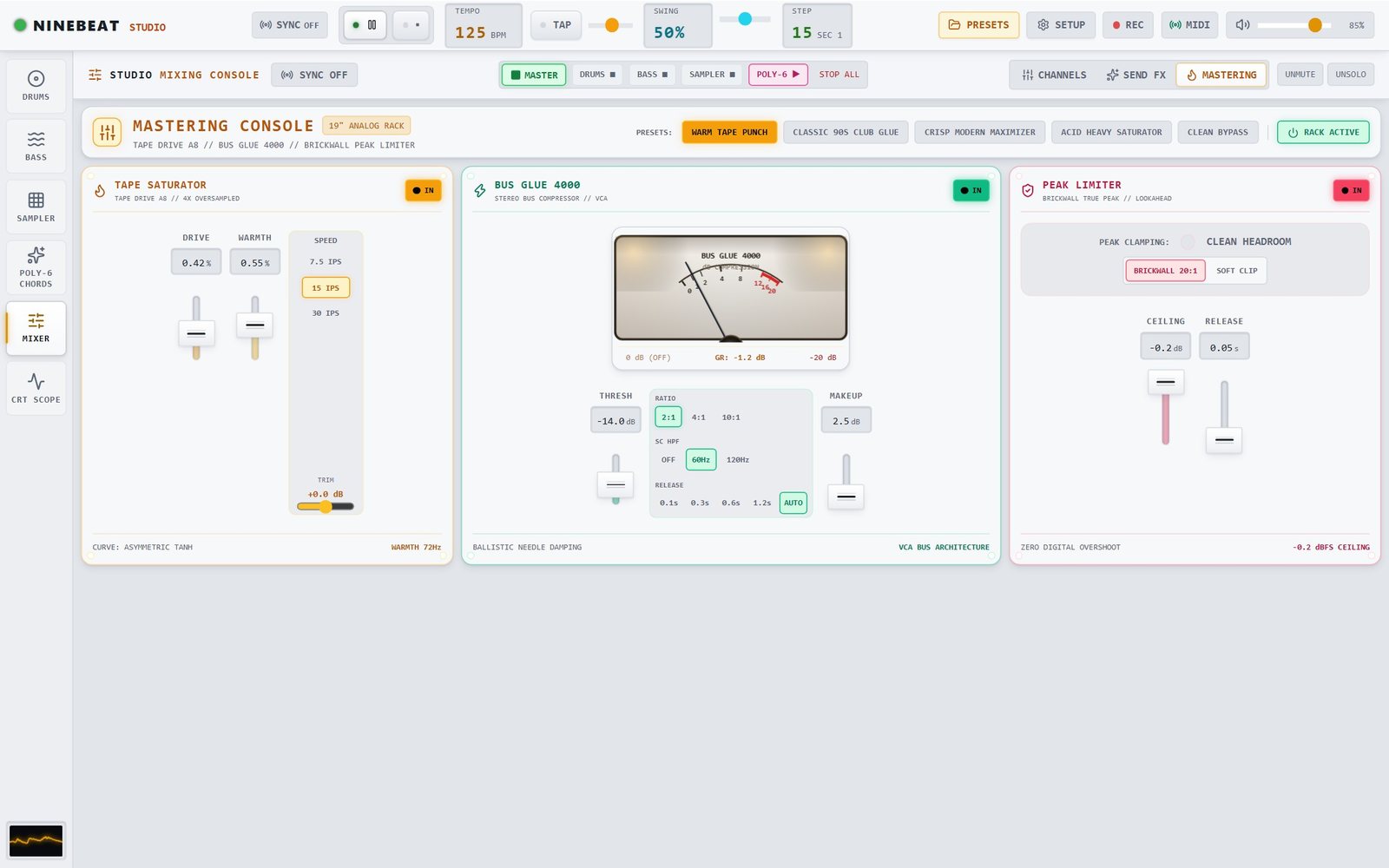
Das Rack sitzt am Ende der Kette. RACK ACTIVE schaltet es ein oder aus; fünf Werks-Profile stellen es ein: Warm Tape Punch, Classic 90s Club Glue, Crisp Modern Maximizer, Acid Heavy Saturator, Clean Bypass.
| Baustein | Regler | Wirkung |
|---|---|---|
| Tape Drive A8 | DRIVE, HEAD BUMP, SPEED 7.5 / 15 / 30 IPS, TRIM | Bandsättigung mit vierfacher Überabtastung und Bassanhebung bei 72 Hz. |
| Bus Glue 4000 | THRESH, RATIO 2:1 / 4:1 / 10:1, SC HPF OFF / 60 / 120 Hz, RELEASE, MAKEUP | Stereo-Bus-Kompressor mit VU-Nadel; der Sidechain-Hochpass verhindert Pumpen von der Kick. |
| Peak Limiter | CEILING, RELEASE, BRICKWALL / SOFT CLIP | Begrenzer bei −0,2 dB, damit nichts übersteuert. |
11CRT SCOPE
Ein Oszilloskop mit fünf gleichzeitigen Strahlen – ein Blick in das, was das Studio gerade tut.
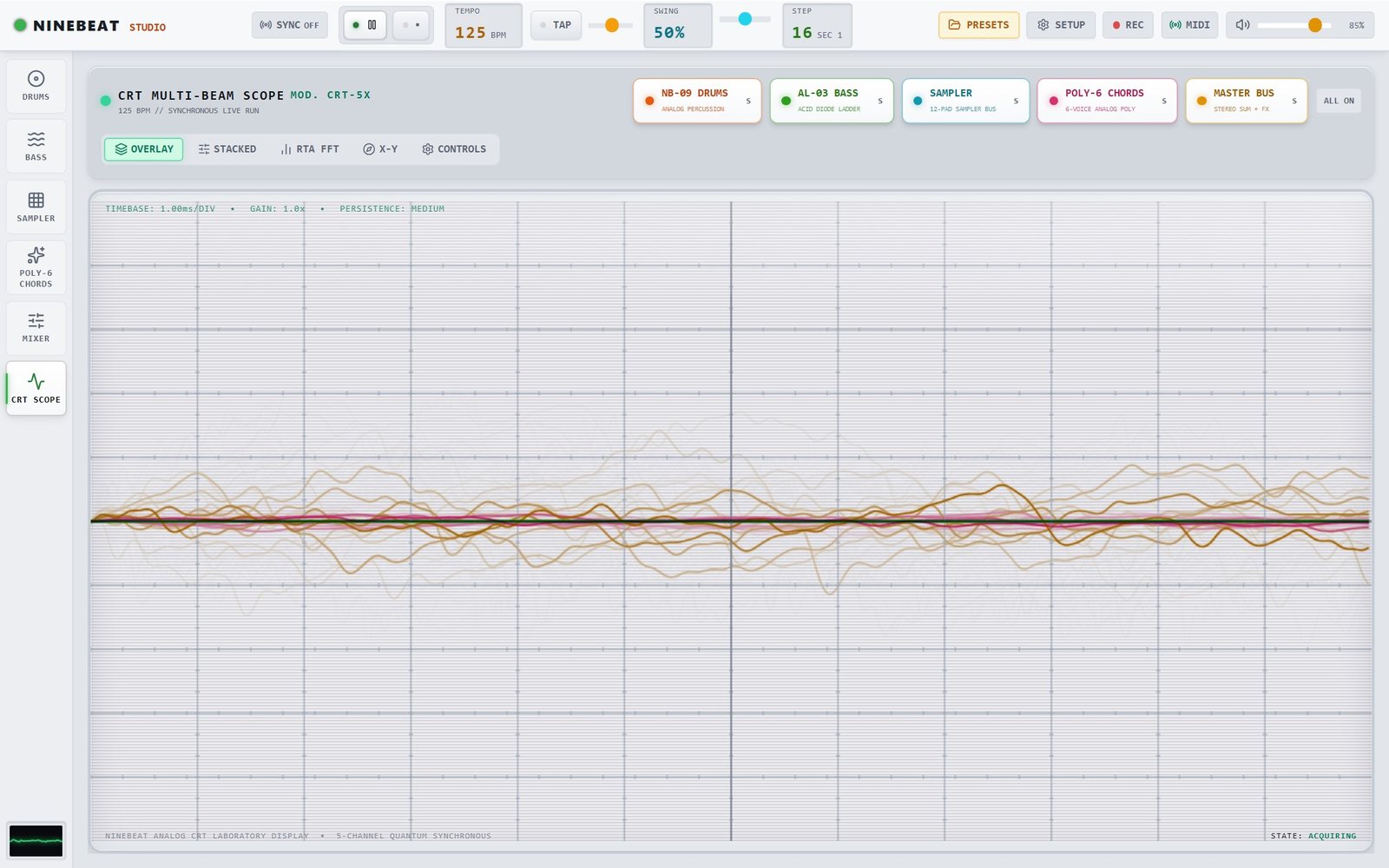
Der Bildschirm folgt dem gewählten Theme (SETUP › DESIGN, Kapitel 12.4): in ATELIER zeichnen die Strahlen wie Tinte auf hellem Glas, in NEON NOIR leuchten sie auf Phosphor-Schwarz, in ELEMENTS tragen sie die Farben der Elemente und hellen einander auf, wo sie sich kreuzen.
| Quelle | ATELIER, NEON NOIR | ELEMENTS |
|---|---|---|
| NB-09 Drums | Orange | Grün (Erde) |
| AL-03 Bass | Limette | Rot (Feuer) |
| Sampler | Cyan | Blau (Wasser) |
| POLY-6 Chords | Magenta | Hellgelb (Luft) |
| Master-Bus | Gold | Violett (Aether) |
- Modi: OVERLAY (alle Kurven übereinander), STACKED (fünf getrennte Spuren), RTA FFT (Spektrumanalysator), X-Y (Lissajous-Phasenanzeige). Die Kacheln oben wählen, welche Kanäle zu sehen sind; ALL ON schaltet alle zu.
- Bedienfeld: CONTROLS oben rechts klappt es als Leiste über den Bildschirm; zugeklappt nimmt der Bildschirm die ganze Fläche. Auf schmalen Bildschirmen zeigen die Modus-Tasten nur ihr Sinnbild.
- Beam Calibration: Timebase (Zeitachse), Amplitude, Beam Intensity, Phosphor Persistence (P1 Fast, P31 Med, P7 Long), Raster und Scanlines.
- Live Channel Telemetry zeigt den Pegel je Kanal; FREEZE FRAME friert das Bild ein.
12SETUP — Einstellungen
Das Einstellungsmenü hat sieben Reiter. Es beschreibt das Gerät, nicht die Musik: was hier steht, gilt für diese Installation und wandert nicht in ein Projekt. In der Fußzeile stehen in jedem Reiter die Links IMPRESSUM und DATENSCHUTZ.
12.1ALLGEMEIN
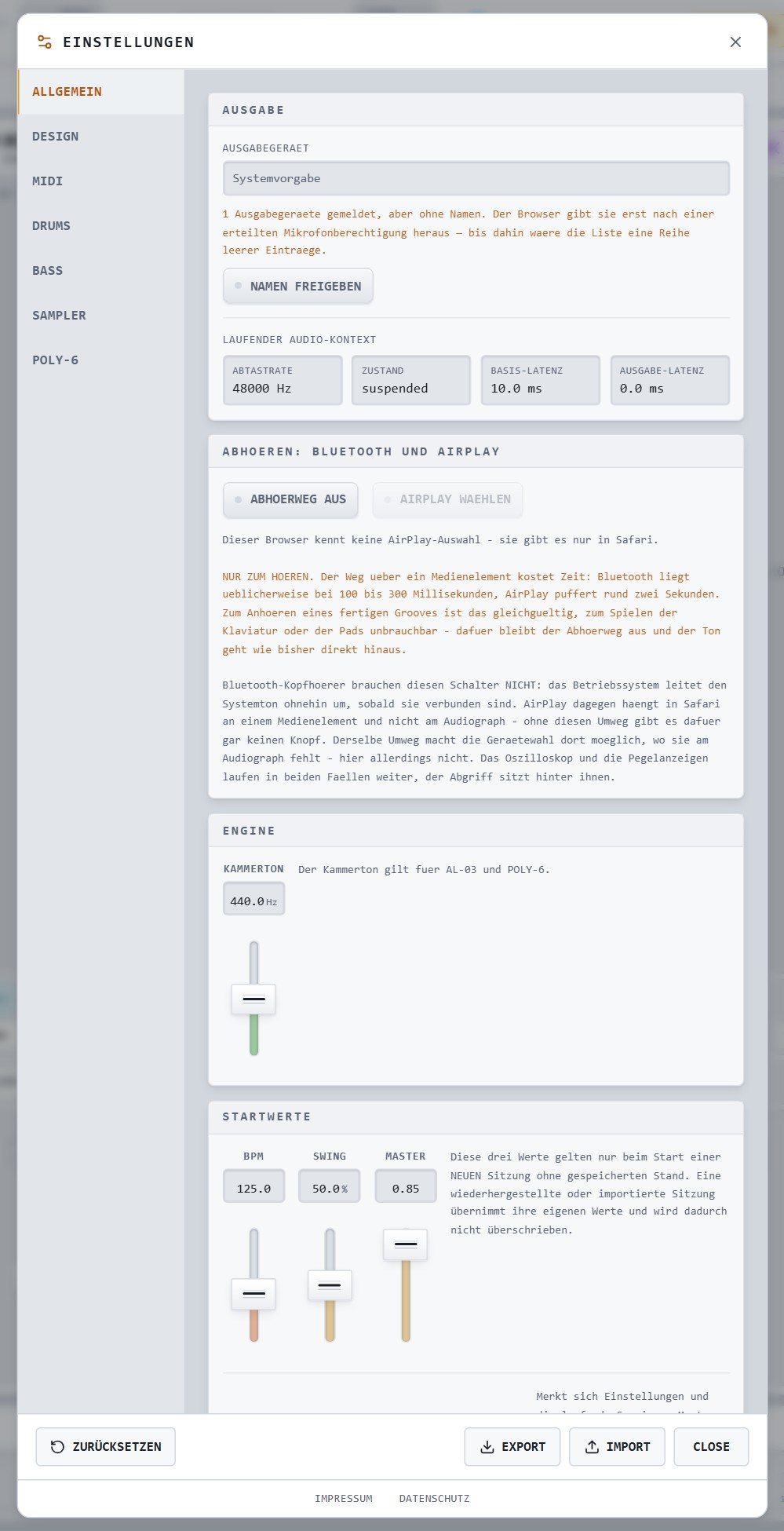
- Ausgabe. Ausgabegerät (falls der Browser es zulässt), Abtastrate, Zustand, Basis-Latenz und Ausgabe-Latenz (Weg vom Audio-Kontext bis zum Gerät; sie ist Sache des Treibers und der entscheidende Anteil der Verzögerung zwischen Tipp und Ton). Namen freigeben fragt einmal die Mikrofonberechtigung ab, damit die Geräte Namen tragen.
- Audiogerät (Windows-Standalone). Im Programm „Ninebeat Studio“ steht hier statt der Browser-Auswahl die Auswahl des Programms: Gerätetyp (geteilt oder exklusiv – exklusiv nimmt das Gerät für sich und kommt mit 128 bis 160 Samples bei 48 kHz auf rund 10 ms vom Tipp bis zum Lautsprecher), Ausgabegerät, Abtastrate, Blockgröße und der Eingang für Aufnahmen über MIC. ÜBERNEHMEN öffnet das Gerät neu und merkt sich die Wahl für den nächsten Start; lässt es sich nicht öffnen, fällt das Programm auf den geteilten Modus zurück und sagt es hier. Darunter stehen die im Programm gemessenen Werte (Block, Ausgabe-Latenz, Tipp → Gerät) und der Ordner für Mitschnitte (ORDNER WÄHLEN, DOWNLOADS). Der Knopf AUDIO… oben im Programmfenster führt hierher.
- Abhören: Bluetooth und AirPlay. Leitet die Summe in ein Medienelement, damit AirPlay (Safari) und die Gerätewahl funktionieren. Nur zum Hören: Bluetooth liegt bei 100–300 ms, AirPlay bei rund zwei Sekunden – zum Spielen unbrauchbar.
- Engine. Kammerton (Standard 440 Hz) für Bass und Poly-Synth. Die Engine taktet und rendert selbst; einen Renderpfad oder eine Vorausschau gibt es nicht mehr einzustellen.
- Startwerte. BPM, Swing und Master-Lautstärke für eine neue Sitzung – steht ein gespeicherter Stand bereit, gilt dieser; Startansicht.
- Autosave. AUTOSAVE AN merkt sich Einstellungen und die laufende Sitzung im Browser dieses Geräts. Aus heißt: nach dem Neuladen steht wieder der zuletzt gespeicherte Stand. SESSION VERWERFEN setzt Muster, Klänge, Mischpult und Mastering nach einer Rückfrage auf den Werkszustand; Einstellungen, Presets und Samples bleiben.
- Statistik (nur Web-Version; in der Windows-App ab 1.1 gibt es diesen Abschnitt nicht). STATISTIK AN bzw. STATISTIK AUS zeigt und ändert Ihre Entscheidung zur Nutzungsstatistik. Aus heißt: es werden keine Daten mehr an Google gesendet, und die Statistik-Cookies werden gelöscht. Einzelheiten stehen unter DATENSCHUTZ.
- Projekt. Projekt sichern und Projekt laden.
12.2MIDI
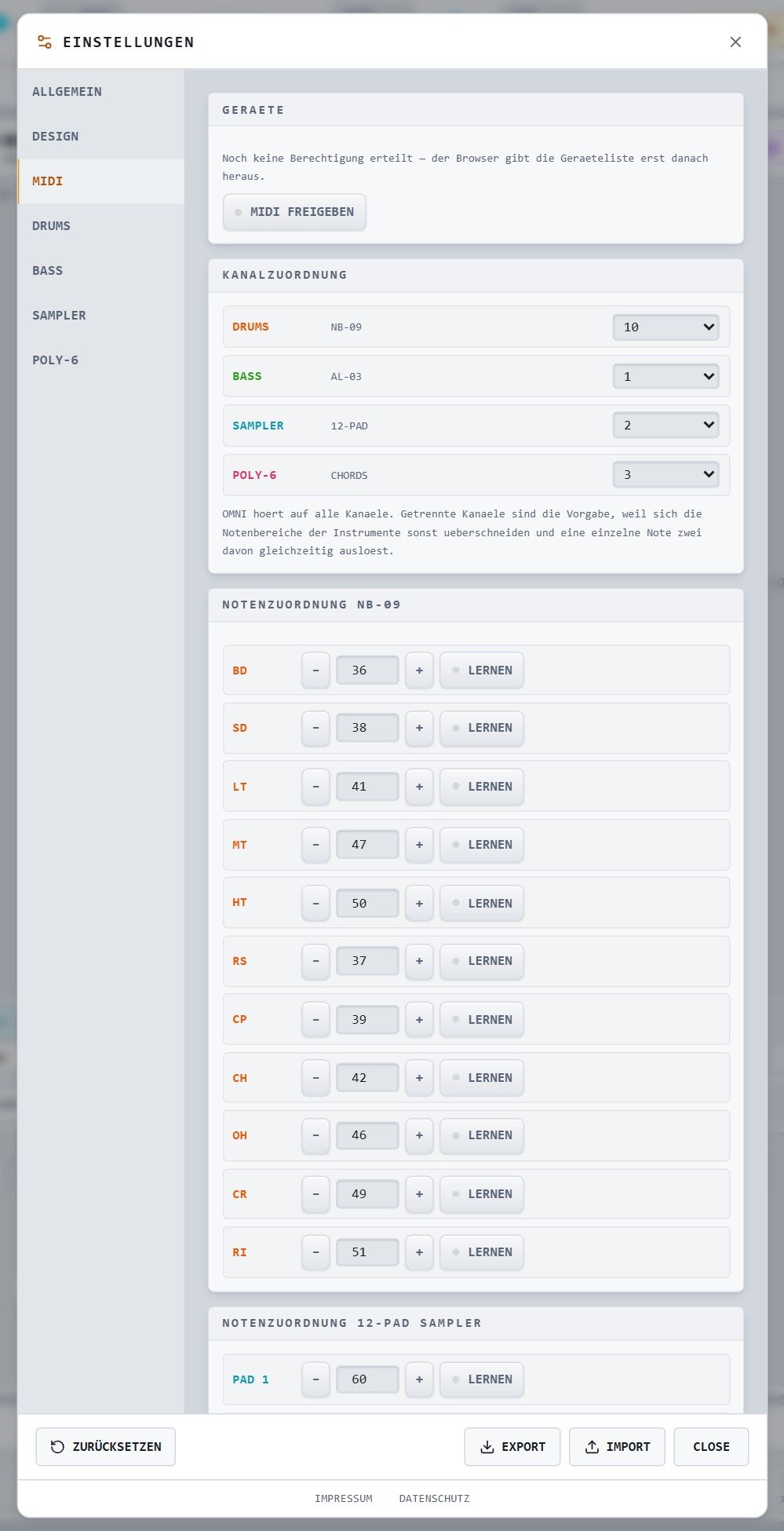
- Geräte. MIDI freigeben aktiviert Web-MIDI; danach erscheinen die verbundenen Geräte.
- Geräte im Windows-Programm. Im Programm „Ninebeat Studio“ gibt es keine Freigabe: alle angeschlossenen MIDI-Eingänge sind ab dem Start offen, neu eingesteckte erscheinen von selbst. Je Gerät schaltet EIN/AUS den Eingang; ausgeschaltet bleibt er geschlossen und steht einem anderen Programm (etwa einer DAW) frei – unter Windows kann immer nur ein Programm einen Eingang öffnen. Die Wahl merkt sich das Programm. Darunter steht, wie lange eine MIDI-Note vom Eintreffen bis zum Audioblock braucht.
- Kanalzuordnung. Jedes Instrument hat einen eigenen Kanal: DRUMS 10, BASS 1, SAMPLER 2, POLY-6 3. Omni hört auf alle, aus schaltet ein Instrument stumm.
- Notenzuordnung. Für die Drums sind die Noten je Stimme einstellbar (± Tasten oder LERNEN: Note am Gerät spielen); ebenso für die Sampler-Pads.
- Clock. MIDI-Clock lässt sich ein- und ausschalten.
- Ausdruck je Note (MPE). Für Controller mit einem Kanal je Note: Ziehen ändert die Tonhöhe der Einzelstimme (±48 Halbtöne), Druck den Pegel, Gleiten (CC74) die Filterfrequenz. Der Controller meldet seine Zone selbst an; Zone, Kanalzahl und Tiefen lassen sich auch von Hand einstellen. Standardmäßig aus, weil MPE fast alle Kanäle belegt.
- Das Haltepedal (CC64) wirkt auf POLY-6: es hält die per MIDI gespielten Noten, bis es losgelassen wird, und schaltet zugleich HOLD der Bildschirm-Klaviatur.
Apple hat die Web-MIDI-Schnittstelle im Browser nie freigegeben; ein MIDI-Controller lässt sich dort deshalb in der Safari-Fassung nicht anschließen. Auf Windows und in Chrome/Edge funktioniert MIDI.
12.3DRUMS, BASS, SAMPLER, POLY-6
| Reiter | Einstellungen |
|---|---|
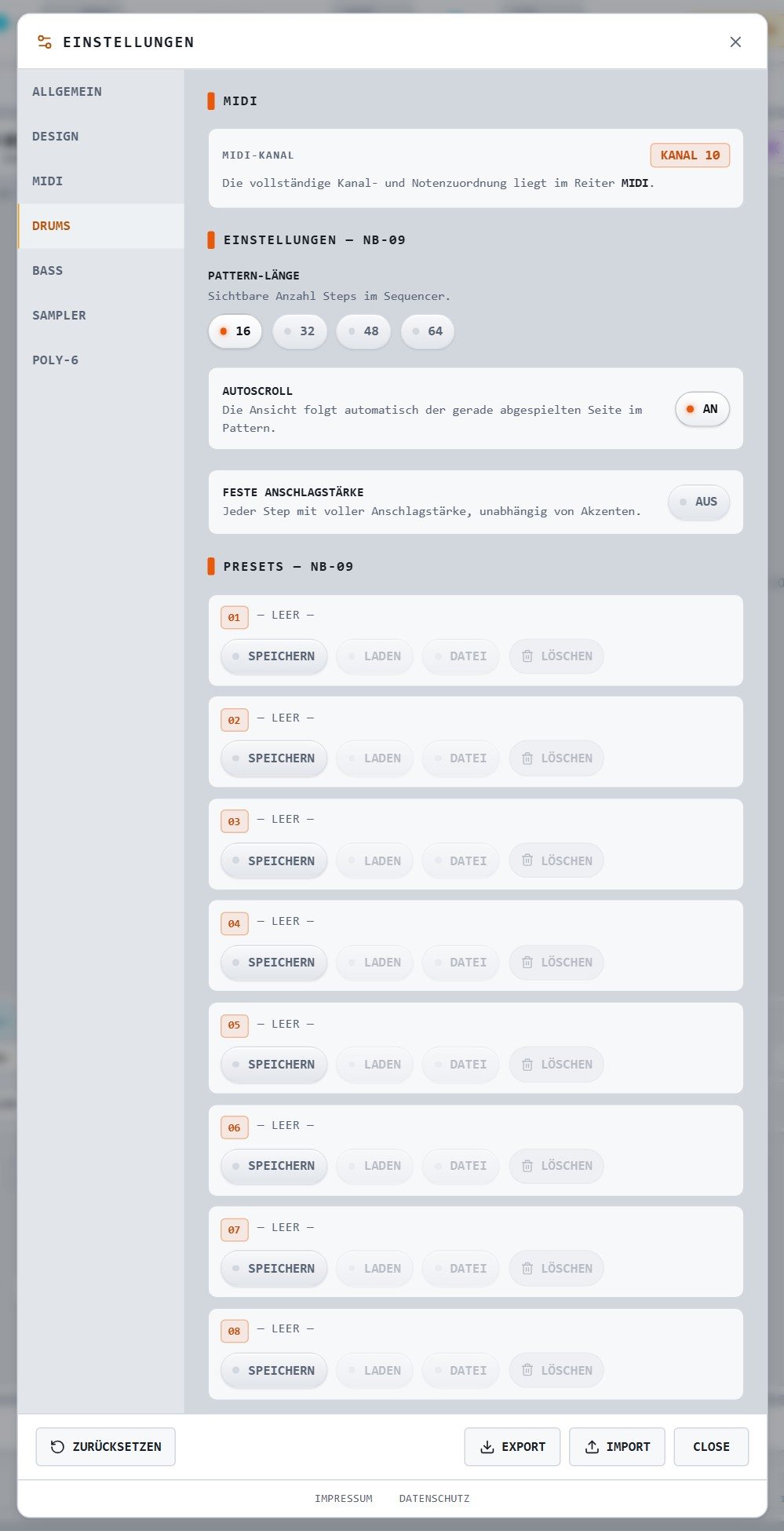
| DRUMS | Pattern-Länge beim Start (16/32/48/64), Autoscroll, Feste Anschlagstärke, dazu acht Preset-Plätze. |
| BASS | Startwerte für Stimmung (Halbtöne), Glide (ms) und Akzent; acht Preset-Plätze. |
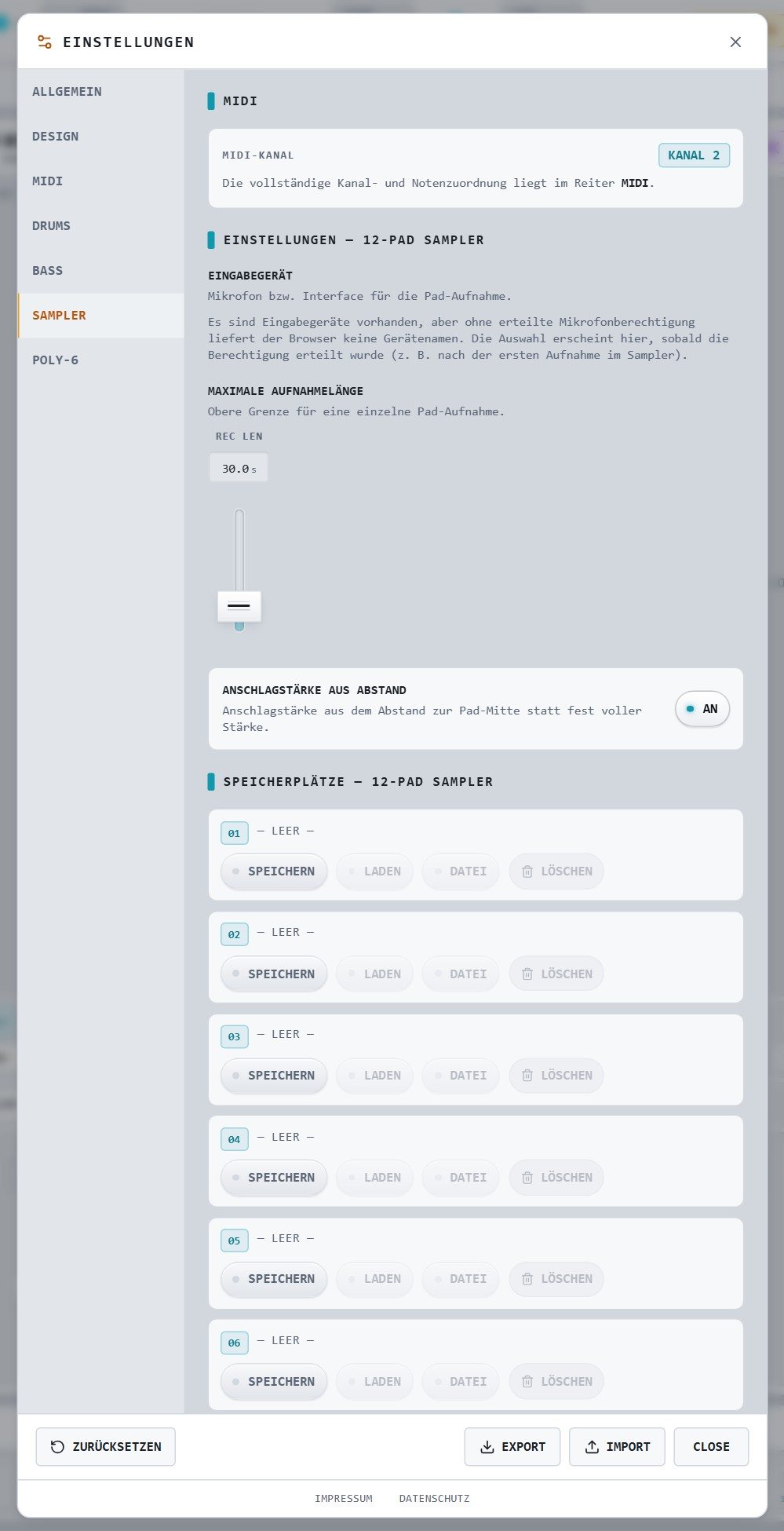
| SAMPLER | Eingabegerät für Aufnahmen, maximale Aufnahmelänge, Anschlagstärke aus Abstand; acht Preset-Plätze. |
| POLY-6 | Stimmenzahl von 1 bis 8 (Vorgabe 6), Voice-Stealing (Älteste oder Leiseste Stimme weicht), Chord Memory beim Start; acht Preset-Plätze. |
Die Fußzeile bietet ZURÜCKSETZEN, EXPORT, IMPORT und CLOSE. Export und Import gelten für die Einstellungen des Geräts; die Musik sichern Sie unter PRESETS oder ALLGEMEIN › Projekt.
12.4DESIGN
Drei Erscheinungsbilder, gewählt mit einem Tipp auf die Karte. Die Wahl gilt für dieses Gerät und übersteht einen Neustart; in Projektdateien wird sie nicht gespeichert. Wer die App zum ersten Mal öffnet, sieht ATELIER; eine Wahl, die Sie hier treffen, bleibt erhalten. Einzige Ausnahme: ein Theme, das Sie vor dem 30. September 2026 gewählt hatten, zeigt die App einmalig als ATELIER an – wählen Sie es dann einfach noch einmal. Auch der CRT-Bildschirm (Kapitel 11) wechselt mit.
| Theme | Charakter |
|---|---|
| NEON NOIR | Dunkel, leuchtende Hardware bei Nacht. |
| ATELIER | Hell, für Tageslicht: Porzellan, eloxierte Farben, Graphit – die Vorgabe. |
| ELEMENTS | Dunkel, jedes Instrument ein Element: Erde (DRUMS), Feuer (BASS), Wasser (SAMPLER), Luft (POLY-6), dazu AETHER für Mischpult und CRT. Hinter den vier Instrumenten läuft eine Animation, die der Musik folgt – Erdstöße zur Bassdrum, Flammen im Tempo des Filters, ein Tropfen je Pad-Anschlag, Wind bei klingenden Akkorden. Wer im Betriebssystem „Bewegung reduzieren“ eingestellt hat, sieht ein stehendes Bild. |
13Bedienung mit Finger und Maus
Die Oberfläche passt sich dem Zeigegerät an. Mit einer Maus sind Bedienelemente kompakt; sobald ein Finger im Spiel ist, werden sie größer.
| Zeiger | Mindestgröße jedes Bedienelements |
|---|---|
| Maus, Stift | 24 × 24 Pixel (Empfehlung WCAG 2.5.8, Stufe AA) |
| Finger (Touch) | 44 × 44 Pixel (Apple Human Interface Guidelines, WCAG 2.5.5) |
Die Ziele werden wirklich größer und nicht nur unsichtbar breiter – in dichten Gruppen wie den M/S-Tasten liegen die Nachbarn nur wenige Pixel auseinander. Nur die Klaviaturtasten sind ausgenommen, weil ihre Breite ein Bruchteil der weißen Taste ist.
Im Hochformat (schmaler als 1024 px oder höher als breit) bekommt jede Ansicht ein eigenes Layout: die Leiste unten in Daumennähe, die Kopfzeile schmaler mit dem Knopf ··· für Swing, Lautstärke, Aufnahme und MIDI. Die Bilder zeigen DRUMS, SAMPLER und MIXER auf einem iPad Pro 11 (834 × 1194).
Auf dem Telefon bekommt jedes Instrument Reiter statt eines langen Bildschirms. Die Bilder zeigen ein iPhone im Hochformat (390 × 844) und im Querformat (844 × 390).
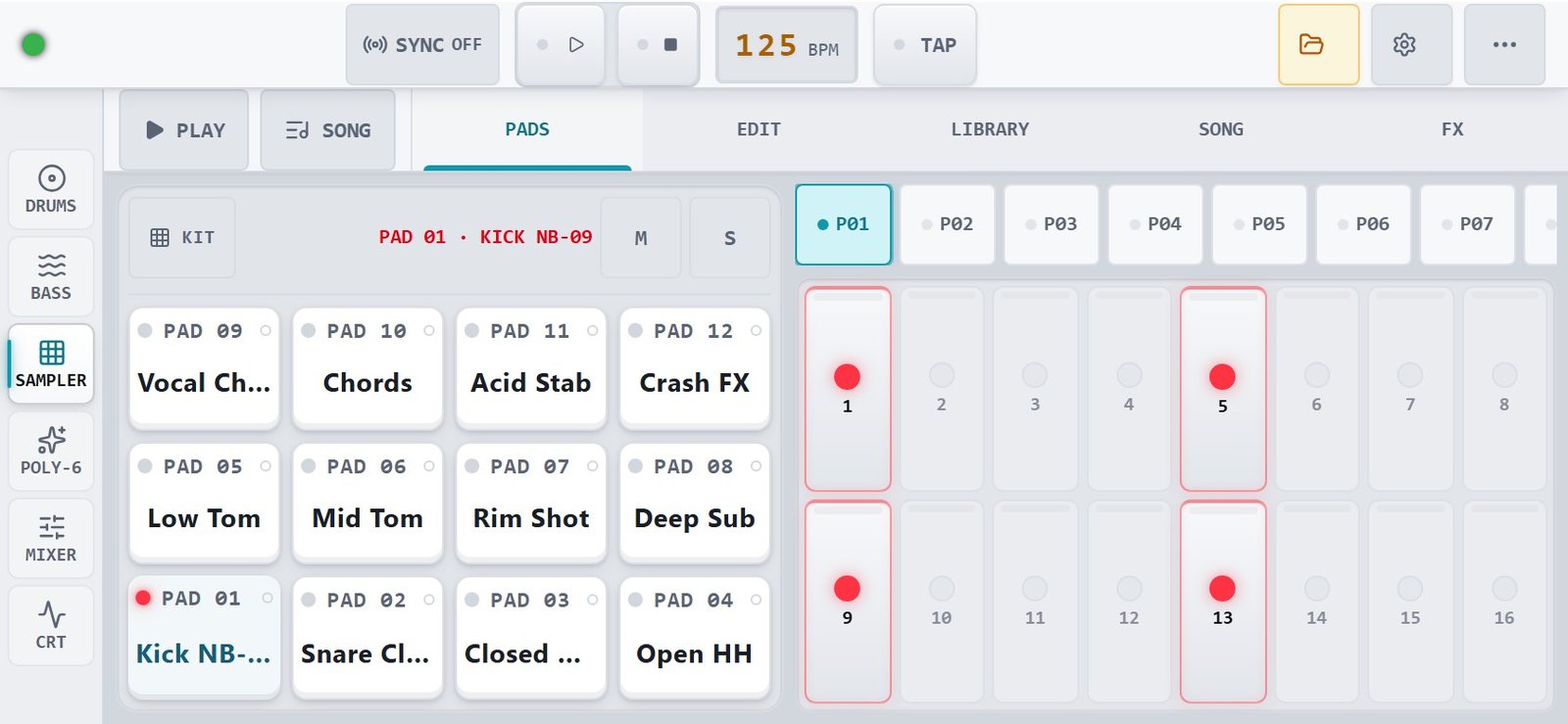
Kleine iPads quer (iPad mini, 9,7 und 10,2 Zoll): dieselben Ansichten, enger gesetzt – und POLY-6 mit dem Reiter KEYS.
13.1Mehrere Finger gleichzeitig
Fader und Schieberegler kennen Mehrfingerbedienung: Ziehen Sie Cutoff mit dem einen und Resonanz mit dem anderen Finger, gleichzeitig. Jeder Fader gehört genau einem Finger; ein zweiter Finger auf demselben Fader wird ignoriert, so löst er weder einen Reset noch einen Sprung aus. Tasten und Pads sind ohnehin mehrfingerfähig.
13.2Fader-Geometrie
Die Kappe eines Faders liegt vollständig in der berührbaren Fläche. Wo immer Sie die Kappe anfassen, greifen Sie den Fader; die Kappenmitte folgt dem Finger, und die Endstellungen liegen dort, wo die Kappe sie erreicht.
13.3Rechnertastatur
An einem Rechner mit Tastatur steht eine dritte Bedienweise neben Finger und Maus zur Verfügung. Jede physische Taste ist genau einmal belegt – Ausnahmen sind nur Tasten wie REC, die überall dasselbe tun. Die Grafik zeigt jede belegte Taste in der Farbe des Bereichs, dem sie gehört; unbelegte Tasten bleiben grau.
Tippen und Tasten in Formularfeldern lösen keine Aktion aus, und solange ein Fenster offen ist (SETUP, PRESETS, das Tempo-Fenster), ruht die Tastatur – Esc schließt es wieder. Auf einer mit Tab erreichten Schaltfläche gehört Leertaste vorübergehend dieser Schaltfläche, damit sich die App weiterhin ganz ohne Maus bedienen lässt.
Global – in jeder Ansicht gleich
| Taste | Wirkung |
|---|---|
| 1 – 6 | Ansicht wählen: DRUMS, BASS, SAMPLER, POLY-6, MIXER, CRT. |
| 7 | SYNC ein / aus. |
| 8 | Alles stoppen. |
| 9 / 0 | Master-Lautstärke leiser / lauter. |
| - / = | Tempo −1 / +1 BPM. |
| Rückschritt | TAP-Tempo. |
| Enter | REC: Session als WAV mitschneiden (dieselbe Funktion wie der Knopf der Kopfzeile). |
| ^ | SETUP öffnen (die Taste über Tab, links neben der 1). |
Aktives Instrument – Bedeutung bleibt, Ziel wechselt
| Taste | Wirkung |
|---|---|
| Leertaste | Wiedergabe des vorderen Instruments starten / anhalten. |
| Bild ↑ / Bild ↓ | Pattern zurück / weiter (P01–P16). |
| ◀ / ▶ | Auswahl bewegen: die Stimme (DRUMS), das Pad (SAMPLER) oder den Step (BASS, POLY-6). |
| ▲ / ▼ | Unteransicht blättern (z. B. DRUMS: Pattern → Voice/FX → Mixer → Song). |
| , / . | Oktave tiefer / höher (POLY-6, SAMPLER im KEYS-Modus). |
| M / N | Mute / Solo der Auswahl. |
| B | Auswahl anspielen, solange die Taste unten ist. |
DRUMS
| Taste | Wirkung |
|---|---|
| Pos1 / Ende | Step-Seite zurück / weiter (1–16 … 49–64). |
BASS
| Taste | Wirkung |
|---|---|
| T | Wellenform: Sägezahn / Rechteck. |
SAMPLER
| Taste | Wirkung |
|---|---|
| Q W E R | Pads 9–12. |
| A S D F | Pads 5–8. |
| Y/Z X C V | Pads 1–4 (Y deutsch, Z amerikanisch – dieselbe physische Taste). |
| Einfg | KEYS-Betriebsart ein / aus. |
| # | Song-Modus ein / aus (die Taste rechts neben Ä). |
POLY-6
| Taste | Wirkung |
|---|---|
| G Y H U J K O L P Ö Ä ' | Klaviatur, chromatisch von C aufwärts (Grundreihe und die Reihe darüber). |
| / | Akkord-Speicher ein / aus. |
| < | Arpeggiator ein / aus (die Zusatztaste links neben Y). |
| ] | Schritteingabe (REC-Bereitschaft der Klaviatur). |
14Neu in Version 1.0.1
Was seit der ersten Fassung dazugekommen ist – Funktionen und Änderungen an der Oberfläche.
| Neuerung | Was sich ändert |
|---|---|
| POLY-6 mit vier Wellenformen | Sinus, Dreieck und Rechteck ergänzen den Sägezahn. Vier gleichgestaltete Schalter in der Spalte WAVE, frei mischbar; ältere Presets bleiben unverändert, die neuen Schalter stehen dort auf aus. |
| REC-Tasten in DRUMS, BASS und POLY-6 | Je ein REC-Knopf in der Kopfzeile öffnet das Aufnahmefenster des Samplers mit dem jeweiligen Instrument als Quelle. Die Wiedergabe startet dabei nicht von selbst. |
| Neue Bedienziele | Alle Bedienelemente sind mindestens 24 Pixel (Maus) bzw. 44 Pixel (Finger) groß. Mischpult, Sampler-Pads und Spurwahl sind dafür neu angeordnet. |
| Fader-Geometrie | Kappe und Bahn bilden eine Fläche; die Kappe ist an jeder Stelle greifbar. |
| Mehrfingerbedienung | Mehrere Fader und Regler gleichzeitig; ein Fader gehört dem Finger, der ihn zuerst berührt. |
| Sampler-Ausbau | Bibliothek mit Vorhören und Suche, Aufnahme aus sechs Quellen mit Schwellwert und Mithören, Wellenform-Editor mit UNDO, Zerteilen (gleichmäßig oder an Anschlägen), Zeitdehnung (WSOLA), KEYS-Modus, 16 Patterns und Preset-Plätze. |
| Einstellungsmenü | Sechs Reiter, erstmals lokale Speicherung der Einstellungen; getrennte MIDI-Kanäle je Instrument, Notenzuordnung mit LERNEN, MPE-Unterstützung für POLY-6. |
| Abhörweg | Bluetooth- und AirPlay-Ausgabe über ein Medienelement, ohne Echo. |
| POLY-6-Klaviatur | Längere Tasten, echte Klaviaturoptik, Glissando, Anschlagstärke aus der Trefferstelle, leuchtende Noten je Step. |
| Sicherheitsabstände | Die App achtet auf Aussparungen und Statusleisten des Geräts; Bedienelemente liegen nicht mehr darunter. |
| Sampler-Song-Modus | Vierter Reiter SONG: 16 Abschnitte verketten die Patterns des Samplers, unabhängig vom Song-Arranger der Drum-Machine (7.10). |
| Vollständige Rechnertastatur | Jede Taste ist genau einmal belegt und deckt alle vier Instrumente sowie Transport, Tempo und Lautstärke ab – wie bei den Multitouch-Gesten eine eigene, gleichrangige Bedienweise (12.3). |
| AudioWorklet & Audio-Taper | AL-03 und POLY-6 laufen nun auf dedizierten AudioWorklets, was Dropouts verhindert. Die Fader nutzen logarithmische Skalen für ein natürliches Gefühl. |
| Unabhängige Instrumenten-Clocks | Wird SYNC deaktiviert, läuft jedes Instrument mit eigenem Tempo und Swing-Faktor weiter. Globale Ansichten (Mischpult/Oszilloskop) zeigen automatisch die Clock des ersten hörbaren Instruments an. |
| Ein Instrument, ein Bildschirm | Ab 1024 px Breite (iPad quer, Rechner) passt jedes Instrument ohne Rollen auf den Bildschirm. Die Instrumentenleiste wird dort zur Schiene am linken Rand (1.1), Fader passen ihre Höhe an. Doppelte Bedienelemente sind entfallen: RANDOM und CLEAR bei DRUMS (5.2), LATCH und die zweite ARP-Taste bei POLY-6 (8.4, 8.5), der Stimmungsschieber bei BASS (6.1). |
| Song-Kette | Alle vier Song-Modi werden gleich bedient: Abschnitt auswählen, dann in einer Zeile bearbeiten (5.5). |
| TRANSPOSE bei POLY-6 | Der Knopf war über die Oberfläche nicht zu benutzen – er pulsierte, aber die nächste Taste setzte keinen Grundton. Behoben (8.5). |
| Desktop: eigene Maße und Skalierung | Am Rechner mit Maus passt sich die Oberfläche der Fenstergröße an (Monitore vergrößern, kleine Laptop-Fenster verkleinern leicht) und nutzt kompaktere Bedienelemente (1.1). Vorher wurde das Tablet-Layout auf großen Monitoren nur gestreckt. |
| DRUMS: Step-Matrix am Desktop | Elf Stimmen mal 16 Steps auf einmal, statt immer nur einer Stimme in riesigen Steps (5.1). |
| Telefon: ein Panel auf einmal | Auf dem Telefon hat jedes Instrument Reiter und wischbare Reihen, im Hochformat mit der Leiste unten, im Querformat mit der Schiene links (1.1, 12.2). Alle Tasten bleiben 44 Pixel groß. |
| Song-Kette mit Pattern-Vorschau (Desktop) | Jeder Platz zeigt eine kleine Zeichnung seines Patterns (5.5). Im Mischpult füllen die drei Send-Effekte die ganze Fläche (9.2). |
| Kleine iPads (16.10.2026) | iPad mini quer und hochkant, 9,7- und 10,2-Zoll-iPads passen ohne Rollen; POLY-6 hat quer den Reiter KEYS, die Kopfzeile zeigt dort nur Sinnbilder (Kapitel 1.1, 12.2). |
| POLY-6-Sequenzer im Takt (16.10.2026) | Akkorde und Arpeggio-Schritte des POLY-6 klingen jetzt genau auf dem Schlag und mit gleich langem Gate – vorher kamen sie je nach Vorausschau (SETUP → ALLGEMEIN) bis zu einigen Dutzend Millisekunden zu früh und ungleichmäßig. |
| Ausgabe-Latenz im SETUP (16.10.2026) | SETUP → ALLGEMEIN zeigt neben der Basis-Latenz die Ausgabe-Latenz des Audio-Kontexts – der Anteil der Verzögerung zwischen Tipp und Ton, den Browser und Treiber vorgeben (siehe 12.1). |
| Audiogerät im SETUP der Standalone (18.10.2026) | Im Windows-Programm werden Gerätetyp, Ausgabegerät, Blockgröße, Abtastrate, MIC-Eingang und der Ordner für Mitschnitte im SETUP gewählt und beim nächsten Start wieder angewandt (siehe 12.1). |
| Sichern und Laden im Windows-Programm (18.10.2026) | Projekt, Presets, Einstellungen und Kit-Export laufen dort über die Windows-Dialoge mit vorbelegtem Namen und dem zuletzt benutzten Ordner (siehe 4.1). Die Samples der Bibliothek legt das Programm zusätzlich als WAV-Dateien in seinem Datenordner ab; Pads laden dadurch spürbar schneller. |
| MIDI im Windows-Programm (18.10.2026) | Das Programm liest die MIDI-Eingänge selbst; Kanäle, LERNEN, Start/Stopp und MPE wirken wie im Browser. Geräte lassen sich im SETUP → MIDI einzeln aus- und einschalten (siehe 12.2). |
15Leitfaden: Ihr erster Jam
Neun Schritte von der leeren Fläche zu einem Stück, das Sie speichern können.
- Tempo setzen. Tippen Sie auf TEMPO, stellen Sie 124 BPM ein und wählen Sie NB-09 Shuffle (58 %). Schalten Sie SYNC ein, damit alle Instrumente zusammen laufen.
- Schlagzeug. In DRUMS wählen Sie die BD, öffnen das Auswahlfeld der Grundrhythmen am Anfang der Werkzeugzeile und nehmen Four on the Floor. Dann CH mit Off-Beat 1/8, SD mit Backbeat.
- Bass. In BASS setzen Sie im Step-Raster ein paar Töne mit der Klaviatur, Akzente auf die betonten Steps, SLIDE auf zwei. Öffnen Sie CUTOFF im Takt.
- Akkorde. In POLY-6 wählen Sie unter VORLAGE die Akkordfolge DEEP MIN und schalten Chorus II ein.
- Raum. Im MIXER › SEND FX schicken Sie die Snare in den Plate Reverb und die Hi-Hat ins Tape Delay.
- Etwas Eigenes. Im Sampler tippen Sie auf REC DIRECT, wählen MASTER oder MIC und nehmen einen Takt auf.
- Zerschneiden. Mit CHOP / SLICE verteilen Sie den Take auf Pads und spielen die Stücke im Sequenzer ab.
- Mastern. Im MASTERING wählen Sie Classic 90s Club Glue. Achten Sie auf die VU-Nadel des Bus-Kompressors.
- Sichern. PRESETS › Export / Import sichert das Ganze als Datei. Mit REC in der Kopfzeile nehmen Sie den fertigen Mix als WAV auf.
16Fragen und Antworten
| Frage | Antwort |
|---|---|
| Es kommt kein Ton. | Beim ersten Start muss START AUDIO angetippt werden. Prüfen Sie außerdem die Master-Lautstärke ganz rechts in der Kopfzeile und den Kanal im MIXER (M/S). |
| Der Ton knackt oder setzt aus. | Schließen Sie andere schwere Programme. In der Windows-App: unter SETUP › ALLGEMEIN › Audiogerät eine größere Blockgröße wählen. |
| Bluetooth-Kopfhörer sind verzögert. | Das ist Technik: Bluetooth braucht 100–300 ms. Zum Hören eines Grooves gleichgültig, zum Spielen der Pads ungeeignet – dafür Kabel oder Abhörweg aus. |
| Mein Mikrofon taucht nicht auf. | Der Browser gibt Geräte erst nach der Erlaubnis heraus. Starten Sie eine Aufnahme mit MIC, erlauben Sie den Zugriff und wählen Sie das Gerät in SETUP › SAMPLER. |
| Mein MIDI-Controller spielt nur den Bass. | Er sendet auf Kanal 1. Jedes Instrument hat seinen eigenen Kanal (Drums 10, Bass 1, Sampler 2, POLY-6 3) – ändern Sie ihn unter SETUP › MIDI oder stellen Sie den Controller um. |
| Nach dem Laden fehlt ein Sampler-Klang. | Der Eintrag war auf diesem Gerät nicht vorhanden. Das Pad hat seinen Werksklang; die App nennt die betroffenen Pads. Importieren Sie die Datei erneut in die Bibliothek. |
| Kann ich die Musik auf ein anderes Gerät mitnehmen? | Ja: PRESETS › Export erzeugt eine Datei. Sample-Dateien der Bibliothek exportieren Sie je Eintrag als WAV oder das ganze Kit. |
| Wo ist meine Aufnahme aus der Kopfzeile? | Beim Beenden lädt der Browser die WAV-Datei herunter – zu finden im Download-Ordner. |
17Kurzübersicht und Glossar
17.1Tasten und Gesten
| Wo | Bedienung | Wirkung |
|---|---|---|
| Überall | Doppeltipp auf einen Fader | Grundwert. |
| Drums | Tipp auf einen Step | Ein, Akzent, aus. |
| Drums | Detailmodus, Tipp auf Step | Detailfenster (Flam, Roll, Wahrscheinlichkeit). |
| Sampler | Q W E R A S D F Y X C V | Pads 9–12, 5–8, 1–4 auslösen. |
| Sampler | # | Song-Modus ein / aus. |
| POLY-6 | Rechnertastatur | Klaviatur (Grundreihe weiß, Reihe darüber schwarz). |
| Global | 1 – 6 | Ansicht wählen. |
| Global | Leertaste | Wiedergabe des vorderen Instruments. |
| Kopfzeile | Tipp auf TEMPO | Tempo- und Swing-Fenster. |
Vollständige Tastenbelegung mit Grafik: Kapitel 13.3.
17.2Begriffe
| Begriff | Erklärung |
|---|---|
| BPM | Schläge pro Minute, das Tempo. |
| Swing / Shuffle | Verzögert jeden zweiten Schlag; 50 % ist gerade. |
| Step | Ein Raster-Platz im Sequenzer, meist eine Sechzehntelnote. |
| Pattern | Ein Muster aus Steps. Jedes Instrument hat 16 (P01–P16). |
| Accent | Betonung eines Steps: lauter, beim Bass mit Filterbewegung. |
| Slide | Gleiten der Tonhöhe zwischen zwei Steps. |
| Flam · Roll | Zwei rasche Schläge · mehrere Wiederholungen eines Steps. |
| Euklidischer Rhythmus | N Schläge möglichst gleichmäßig auf 16 Steps verteilt. |
| Mute · Solo | Stumm schalten · allein hören. |
| Send | Abzweig eines Signals in einen Effekt. |
| Wet · Dry | Bearbeitetes · unbearbeitetes Signal. |
| VCO · DCO · VCF · VCA | Oszillator · digital gesteuerter Oszillator · Filter · Verstärker (mit Hüllkurve). |
| ADSR | Attack, Decay, Sustain, Release – die Form einer Hüllkurve. |
| Resonanz | Rückkopplung des Filters; verstärkt die Grenzfrequenz. |
| MPE | Ausdruck je Note: Ziehen, Druck, Gleiten pro Ton. |
| WSOLA | Verfahren zur Zeitdehnung ohne Tonhöhenänderung. |
| Kammerton | Bezugsfrequenz für den Ton A (Standard 440 Hz). |
Ninebeat Studio, NB-09, AL-03, POLY-6, TAPE DRIVE A8 und BUS GLUE 4000 sind Eigenbezeichnungen. Alle Klänge und Effekte sind Neuentwicklungen, die bekannte Klangprinzipien nachbilden.